

Microsoft đã phát hành Windows 11 KB5124010 ngày 22/09/2026 dưới dạng bản cập nhật preview không bảo mật dành cho Windows 11 24H2 và 25H2. Theo tài liệu hỗ trợ của Microsoft, bản cập nhật đưa hệ điều hành lên OS Build 26100.9550 hoặc 26200.9550 tùy phiên bản, đồng thời xử lý nhiều lỗi liên quan tới camera, File History, Sysmon và các thành phần khác. Đây là bản preview nên người dùng có thể cân nhắc nhu cầu trước khi cài thay vì xem nó giống bản vá bảo mật bắt buộc. Đặc biệt với máy tính đang sử dụng cho công việc, kiểm tra tình trạng hệ thống và sao lưu dữ liệu quan trọng trước khi cập nhật vẫn là thói quen đáng duy trì.
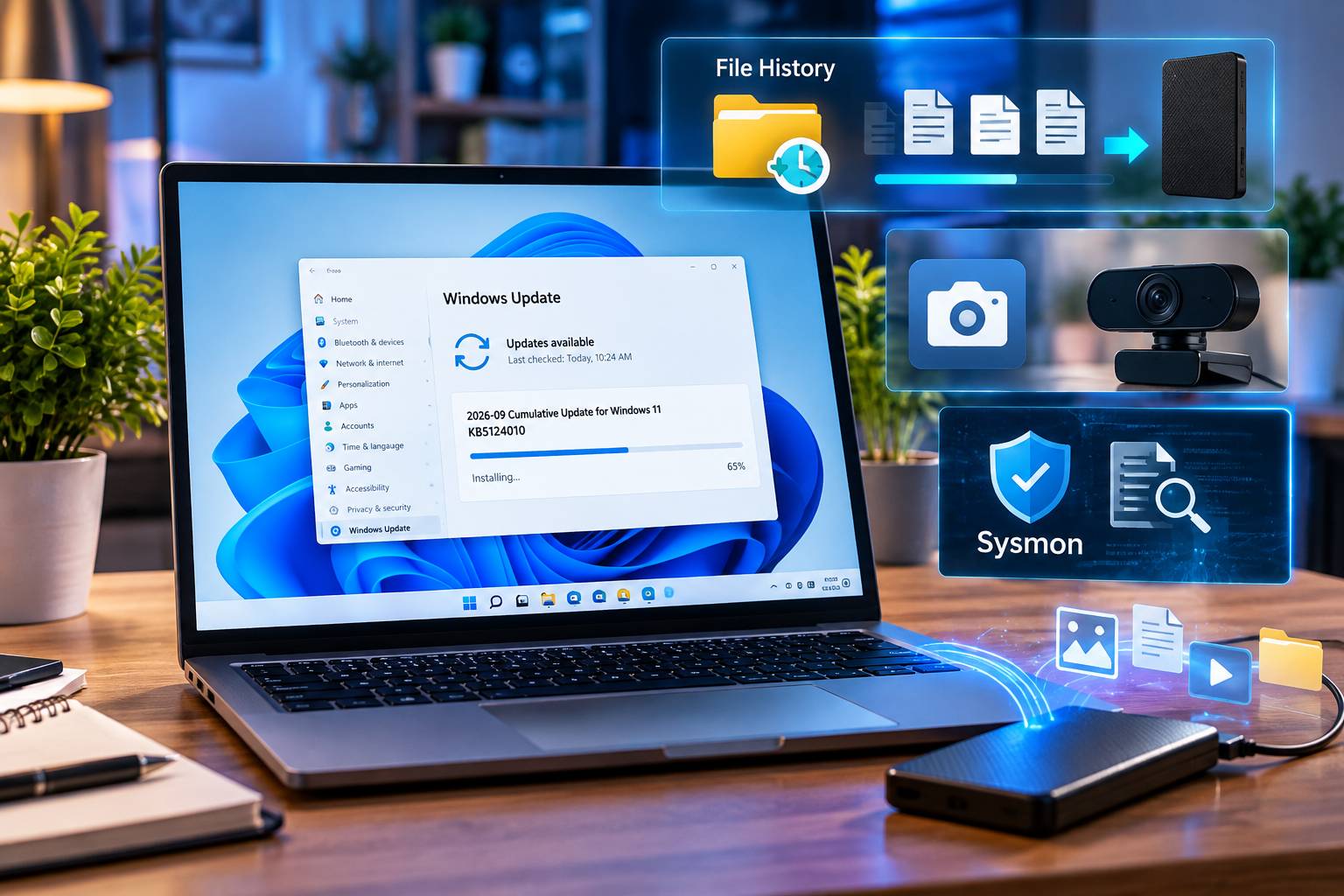 Bản cập nhật KB5124010 là một phiên bản xem trước không bắt buộc dành cho Windows 11 (Ảnh: Snettech)
KB5124010 Xử Lý Một Số Lỗi Khó Chịu
File History Được Microsoft Sửa Lỗi Sao Lưu
Trong tháng 9, một số máy Windows gặp tình trạng File History không thể sao lưu hoặc khôi phục dữ liệu tới ổ ngoài hay vị trí mạng. Hệ thống có thể hiển thị thông báo yêu cầu kết nối lại ổ đĩa dù thiết bị lưu trữ vẫn đang được kết nối và hoạt động. Microsoft xác nhận KB5124010 xử lý lỗi này. Đây là thay đổi đáng chú ý với người đang sử dụng File History để lưu các phiên bản cũ của thư mục cá nhân. Sau khi cài bản cập nhật, người dùng vẫn nên mở File History và thực hiện một lượt sao lưu thử thay vì chỉ kiểm tra trạng thái Windows Update. Một bản vá được cài thành công chưa đồng nghĩa mọi tác vụ sao lưu trên từng máy đều đã chạy đúng.
Camera Và Sysmon Cũng Có Thay Đổi
Microsoft cho biết bản cập nhật sửa tình trạng camera tích hợp có thể ngừng hoạt động trong Camera app và những phần mềm khác sử dụng camera. Đây là lỗi có khả năng ảnh hưởng trực tiếp tới họp trực tuyến, học online hoặc xác thực bằng hình ảnh. Sysmon cũng nhận nhiều sửa đổi. Microsoft xử lý vấn đề liên quan đến kiểm tra header của file thực thi, driver bộ lọc hệ thống file và cảnh báo Event ID 25 không chính xác đối với tiến trình Windows Session Manager. Các thay đổi ở Sysmon đáng chú ý với quản trị viên và người làm bảo mật vì công cụ này thường được dùng để theo dõi hoạt động hệ thống. Dữ liệu cảnh báo sai có thể khiến quá trình phân tích mất thời gian hoặc tạo nhiễu trong hệ thống giám sát.
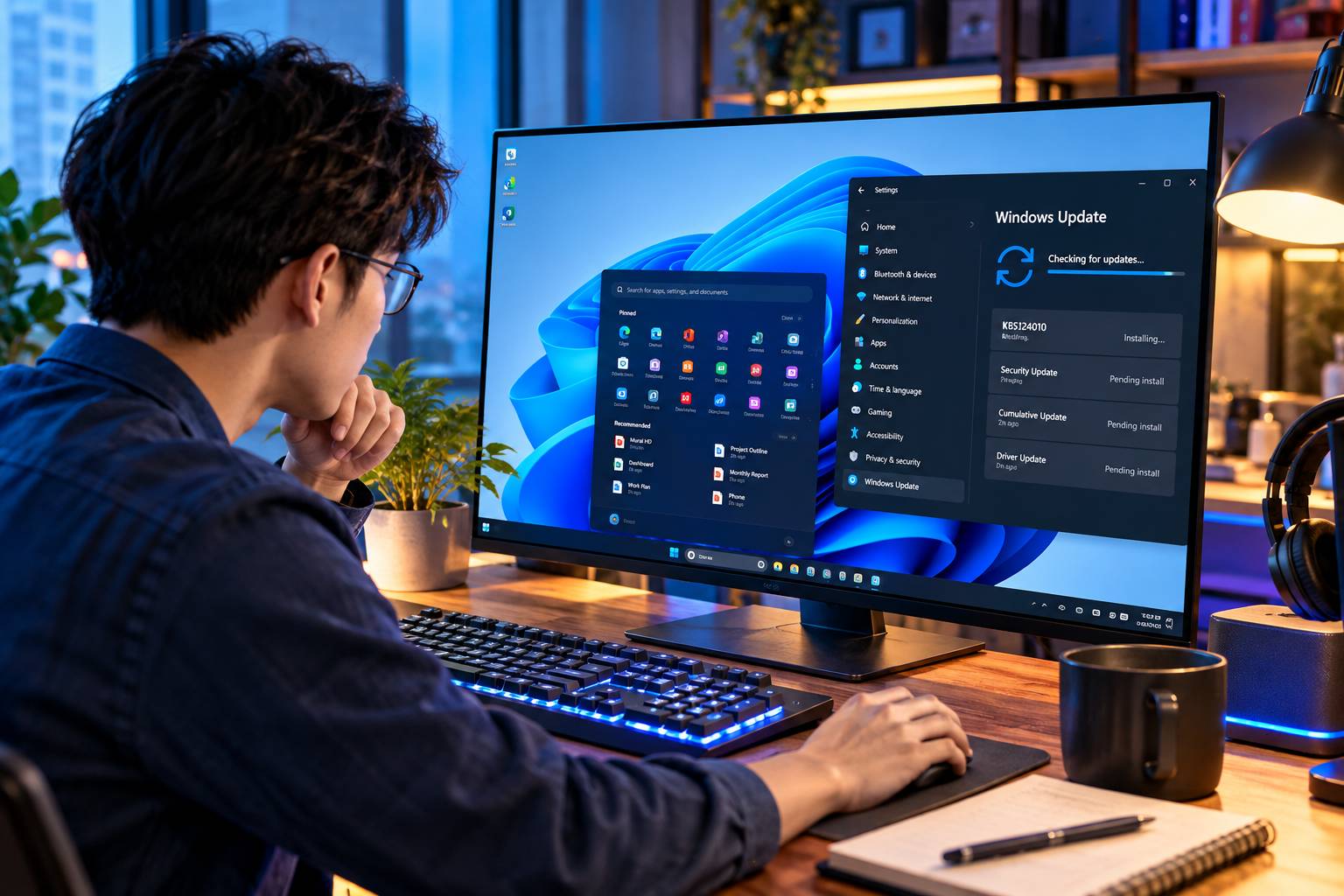 Hệ điều hành được bổ sung nhiều tính năng mới như tùy chỉnh phím Copilot và hỗ trợ Emoji 17.0 (Ảnh: Snettech)
Người Dùng Không Nên Cập Nhật Theo Thói Quen Bấm Nút
Kiểm Tra Phiên Bản Windows Trước Khi Cài
KB5124010 áp dụng cho Windows 11 24H2 và 25H2 theo tài liệu Microsoft. Vì vậy, bước đầu tiên là kiểm tra phiên bản bằng Settings, System và About hoặc sử dụng lệnh winver. Việc xác định phiên bản giúp người dùng hiểu bản cập nhật nào đang áp dụng cho máy của mình. Windows Update thường tự xử lý khâu tương thích, nhưng biết rõ phiên bản sẽ hữu ích khi cần tìm tài liệu lỗi hoặc gỡ bản cập nhật. Đối với máy doanh nghiệp, quản trị viên nên kiểm tra chính sách triển khai thay vì tự cài thủ công. Một bản preview có thể cần được thử nghiệm trên nhóm thiết bị nhỏ trước khi mở rộng ra toàn hệ thống.
Sao Lưu Dữ Liệu Quan Trọng Trước Khi Cập Nhật
Dù Microsoft đã kiểm thử, cập nhật hệ điều hành luôn tác động tới nhiều thành phần cùng lúc. Một máy có driver, phần mềm hoặc cấu hình khác biệt vẫn có thể phát sinh tình huống ngoài dự kiến. Người dùng nên lưu tài liệu quan trọng sang một thiết bị hoặc dịch vụ khác trước khi cài. Với máy phục vụ công việc, nên bảo đảm file đang đồng bộ thực sự đã được tải lên thay vì chỉ thấy biểu tượng ứng dụng cloud đang chạy. Đặc biệt, không nên xem File History là lý do để bỏ qua những lớp sao lưu khác. Công cụ này hữu ích cho phiên bản file cá nhân, nhưng không thay thế toàn bộ chiến lược phục hồi hệ thống.
 Nhà sản xuất đã khắc phục thành công nhiều lỗi hệ thống tồn đọng từ các phiên bản trước (Ảnh: Snettech)
Bản Preview Vẫn Có Lỗi Đã Được Microsoft Ghi Nhận
Máy Tham Gia Domain Cần Được Chú Ý
Trong tài liệu KB5124010, Microsoft ghi nhận vấn đề trên một số thiết bị tham gia domain và được bảo vệ bởi Credential Guard. Sau các bản cập nhật từ ngày 08/09 hoặc bản mới hơn, một số tài khoản máy có thể mất kênh bảo mật với Active Directory tại chỗ. Hậu quả có thể là người dùng không đăng nhập được bằng thông tin domain hợp lệ và nhận thông báo liên quan tới quan hệ tin cậy giữa máy tính với domain. Đây chủ yếu là vấn đề cần lưu ý trong môi trường tổ chức hơn là máy cá nhân tại nhà. Quản trị viên cần đọc kỹ mục Known Issues của Microsoft trước khi triển khai trên quy mô lớn. Trong hệ thống doanh nghiệp, một lỗi đăng nhập có tác động lớn hơn nhiều so với một lỗi giao diện nhỏ.
Preview Update Không Giống Patch Bảo Mật Định Kỳ
KB5124010 được Microsoft xếp vào nhóm non-security preview update. Mục tiêu của dạng bản phát hành này là cung cấp trước các cải tiến chất lượng và sửa lỗi để người dùng có nhu cầu có thể nhận sớm. Với máy đang hoạt động ổn định và không gặp những lỗi mà KB5124010 xử lý, người dùng cá nhân có thể cân nhắc chờ vòng cập nhật định kỳ tiếp theo. Ngược lại, người bị ảnh hưởng bởi lỗi File History hoặc camera có lý do rõ hơn để xem xét cài. Cách tiếp cận này giúp tránh tâm lý coi mọi cập nhật đều phải cài ngay lập tức. Mức độ ưu tiên nên dựa vào bản chất của bản vá, lỗi đang gặp và môi trường sử dụng.
 Người dùng phổ thông nên bỏ qua phiên bản này để chờ đợi bản cập nhật chính thức ổn định hơn vào tháng sau (Ảnh: Snettech)
Quy Trình Cập Nhật Windows An Toàn Hơn
Kiểm Tra Driver Và Phần Mềm Quan Trọng
Trước một bản cập nhật hệ thống, người dùng máy chuyên dụng nên kiểm tra phần mềm phụ thuộc driver như ứng dụng đồ họa, thiết bị âm thanh, VPN doanh nghiệp hoặc công cụ bảo mật. Nếu máy đang vận hành ổn định cho một dự án quan trọng, cập nhật ngay trước cuộc họp hoặc deadline không phải thời điểm hợp lý. Windows có tài năng bí ẩn trong việc nhắc con người rằng “đang chạy ổn” và “sẽ tiếp tục chạy ổn sau năm phút nữa” là hai khái niệm hoàn toàn khác nhau. Với máy tính phổ thông, nên cắm nguồn ổn định, bảo đảm đủ dung lượng trống và đóng ứng dụng quan trọng trước khi bắt đầu.
Kiểm Tra Hệ Thống Sau Khi Khởi Động Lại
Sau khi cài bản vá Windows 11, người dùng nên kiểm tra mạng, âm thanh, camera, máy in và những ứng dụng thường dùng. Nếu sử dụng File History, hãy chạy sao lưu thử và kiểm tra một file mẫu có xuất hiện trong lịch sử hay không. Event Viewer cũng hữu ích khi máy xuất hiện lỗi bất thường. Người dùng không cần đọc mọi cảnh báo, nhưng có thể tìm lỗi trùng thời điểm máy bị treo hoặc ứng dụng không hoạt động. Nếu có vấn đề nghiêm trọng, Windows cung cấp mục Update history để xem bản cập nhật vừa cài. Trong một số trường hợp có thể gỡ bản preview trong khi chờ bản sửa tiếp theo.
KB5124010 Có Ý Nghĩa Với Ai?
Người Gặp Lỗi File History Có Lý Do Để Quan Tâm
Với người đã gặp thông báo “Reconnect your drive” dù ổ sao lưu vẫn hoạt động, KB5124010 là bản cập nhật đáng kiểm tra vì Microsoft trực tiếp liệt kê bản sửa File History trong changelog. Người dùng camera tích hợp gặp lỗi cũng thuộc nhóm có thể hưởng lợi. Trong khi đó, những thay đổi Sysmon chủ yếu có giá trị với quản trị hệ thống và chuyên gia bảo mật. Điểm quan trọng là không nên cài chỉ vì số hiệu bản cập nhật mới xuất hiện. Người dùng cần hiểu bản vá giải quyết vấn đề gì trên thiết bị của mình.
Theo Dõi Known Issues Vẫn Là Việc Cần Làm
Microsoft thường cập nhật trang hỗ trợ khi phát hiện thêm lỗi hoặc đưa ra phương án xử lý. Vì vậy, trước khi triển khai trên nhiều máy, doanh nghiệp nên kiểm tra lại tài liệu chính thức thay vì chỉ dựa vào thông tin thời điểm bản vá vừa phát hành. Windows 11 KB5124010 mang tới nhiều sửa lỗi có giá trị, đặc biệt với File History, camera và Sysmon. Tuy nhiên, việc đây là bản preview cùng vấn đề domain đã được ghi nhận khiến quá trình cập nhật vẫn cần cân nhắc theo từng môi trường. Với người dùng cá nhân, nguyên tắc khá đơn giản: sao lưu dữ liệu, đọc thay đổi, kiểm tra lỗi đã biết rồi mới cài. Một vài phút chuẩn bị thường dễ chịu hơn nhiều so với vài giờ đi tìm lý do tại sao chiếc máy tính vừa quyết định phát triển cá tính riêng.