

Thông báo ổ C gần đầy thường xuất hiện vào đúng lúc người dùng đang cần cài phần mềm, tải game hoặc cập nhật Windows. Khi dung lượng hệ thống xuống thấp, máy có thể khó tạo file tạm, cập nhật hệ điều hành hoặc vận hành một số ứng dụng bình thường. Microsoft cũng lưu ý thiếu dung lượng có thể làm PC chậm và gây khó khăn khi cài Windows Update. Cách xử lý hợp lý không phải mở File Explorer rồi xóa ngẫu nhiên những thư mục có tên lạ. Windows 11 đã có Storage Sense, Cleanup recommendations và trang Temporary files để người dùng xác định nhiều nhóm dữ liệu có thể dọn bằng giao diện hệ thống. Dọn ổ C Windows 11 an toàn nên bắt đầu bằng việc xác định thứ đang chiếm chỗ, sau đó xử lý từ nhóm ít rủi ro tới nhóm cần kiểm tra kỹ. Quy trình dưới đây phù hợp với người dùng phổ thông và không yêu cầu chỉnh Registry hay dùng phần mềm “cleaner” không rõ nguồn gốc.
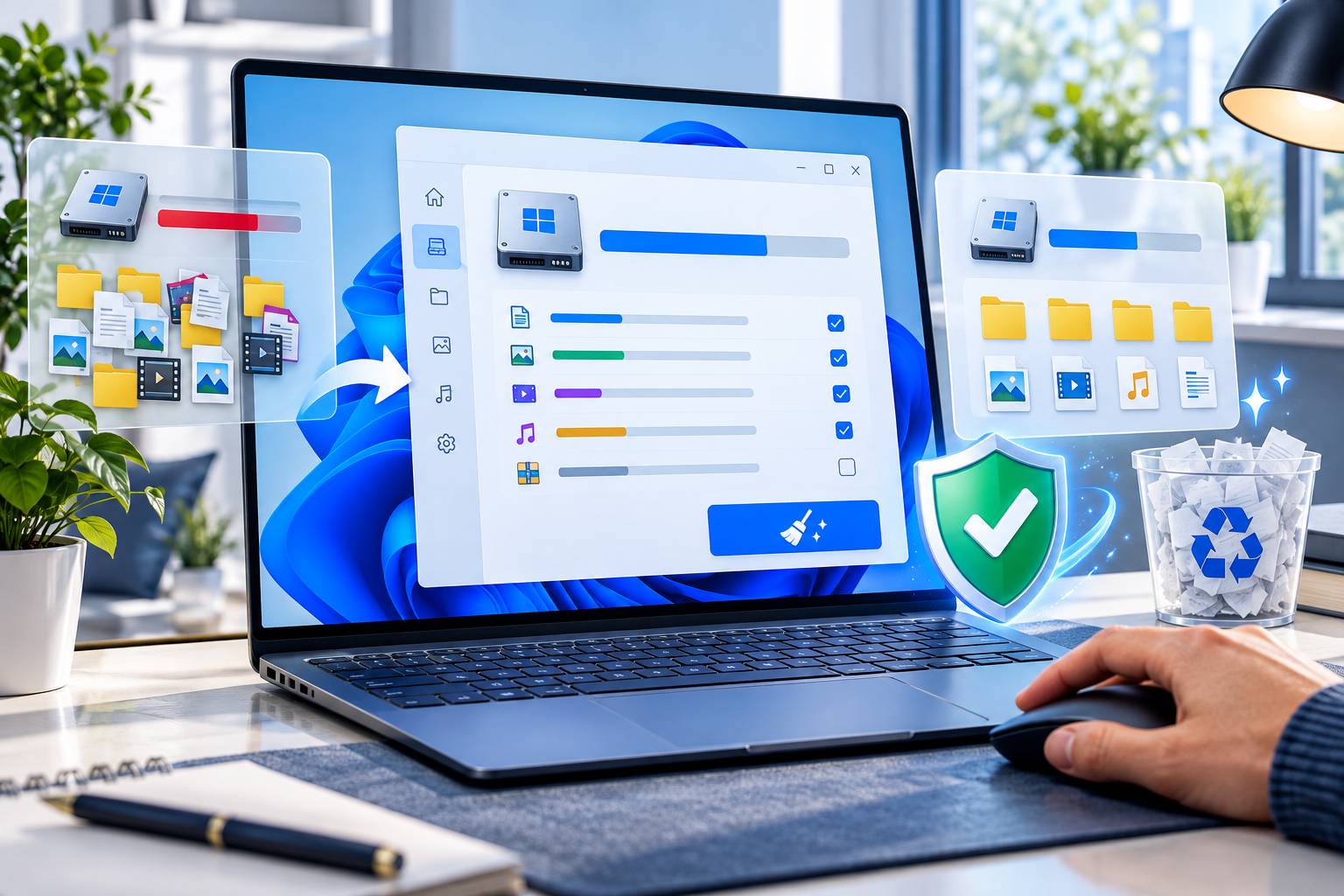 Cách dọn ổ C Windows 11 an toàn mà không xóa nhầm file cực kỳ hữu ích cho người dùng PC (Ảnh: Snettech)
Kiểm Tra Ổ C Đang Bị Chiếm Bởi Thứ Gì
Mở Storage Để Xem Các Nhóm Dung Lượng
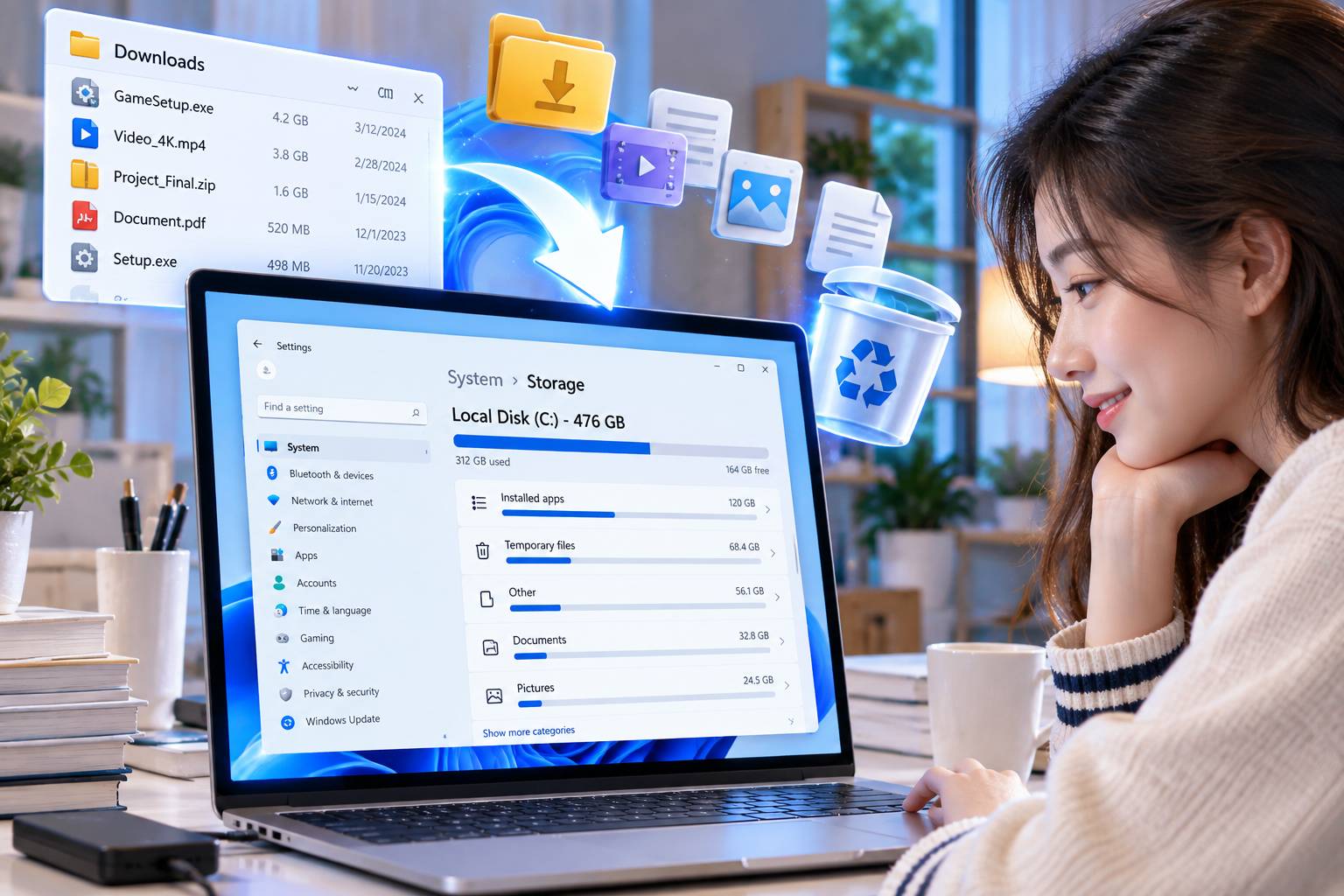
Vào Settings, chọn System rồi mở Storage. Windows sẽ phân tích ổ hệ thống và chia dung lượng thành các nhóm như Installed apps, Temporary files, Documents, Pictures và Other. Việc xem phân loại trước khi xóa rất quan trọng. Nếu Installed apps chiếm phần lớn, việc xóa vài trăm MB file tạm sẽ không giải quyết được vấn đề. Nếu Temporary files tăng mạnh sau một bản cập nhật, xử lý nhóm đó có thể giải phóng nhiều dung lượng hơn. Microsoft còn cung cấp phần Storage used on other drives trong Advanced storage settings để kiểm tra các ổ khác. Storage Sense bản thân chủ yếu hoạt động trên ổ hệ thống, thường là C:.Đừng chỉ nhìn con số dung lượng trống. Hãy xem nhóm nào tăng bất thường để lựa chọn đúng cách xử lý.
Kiểm Tra Thư Mục Downloads Trước Khi Dùng Công Cụ Tự Động
Downloads thường chứa bộ cài, file ZIP, video và tài liệu người dùng tải về rồi quên. Đây là nơi có thể giải phóng khá nhiều dung lượng, nhưng cũng là nơi dễ chứa file vẫn cần. Sắp xếp theo Size giúp nhìn nhanh file lớn. Sắp xếp theo Date modified giúp nhận ra các bộ cài cũ đã nhiều tháng không dùng. Sau khi xác định file không cần, có thể xóa hoặc chuyển sang ổ khác. File dữ liệu quan trọng nên được sao lưu trước khi dọn. Microsoft lưu ý Storage Sense không tự quản lý Downloads theo cấu hình mặc định; người dùng phải chủ động bật chính sách xóa theo thời gian nếu muốn. Đây là lựa chọn khá hợp lý, vì một hệ điều hành tự quyết định bài luận tốt nghiệp nằm trong Downloads “trông hơi cũ” rồi xóa nó chắc chắn sẽ tạo thêm nhiều cảm xúc không cần thiết.
Dùng Cleanup Recommendations Trước Khi Cài Phần Mềm Dọn Rác
Windows Có Thể Tự Gợi Ý File Và Ứng Dụng Ít Dùng
Trong Settings > System > Storage, mở Cleanup recommendations. Microsoft cho biết khu vực này có thể gợi ý Temporary files, Large or unused files, Files synced to the cloud và Unused apps. Người dùng nên xem từng mục thay vì chọn tất cả ngay. Large or unused files có thể chứa dữ liệu cá nhân thực sự quan trọng nhưng ít mở. Unused apps cũng cần kiểm tra. Một phần mềm chỉ mở vài tháng một lần cho khai thuế, máy in hoặc thiết bị chuyên dụng có thể bị Windows đánh giá là ít dùng nhưng vẫn cần thiết. Cleanup recommendations hữu ích vì nó gom thông tin vào một nơi, nhưng quyết định xóa vẫn nên thuộc về người dùng.
Temporary Files Là Nhóm Dễ Xử Lý Hơn
Windows tạo nhiều file tạm trong quá trình cập nhật, cài đặt và sử dụng ứng dụng. Một phần trong số này có thể được xóa khi không còn cần. Trong Storage, chọn Temporary files rồi chờ hệ thống phân tích. Người dùng sẽ thấy từng loại dữ liệu và dung lượng tương ứng. Đọc mô tả trước khi đánh dấu. Không phải mục nào có chữ “temporary” cũng đồng nghĩa xóa ngay không cần suy nghĩ. Nếu vừa cập nhật phiên bản Windows, Previous Windows Installation(s) có thể chiếm dung lượng đáng kể. Xóa nhóm này có thể ảnh hưởng khả năng quay lại phiên bản trước, nên chỉ thực hiện khi hệ thống đã hoạt động ổn và người dùng không còn cần rollback. Microsoft cho biết bản Windows trước có thể xuất hiện trong danh sách file hệ thống trong thời gian sau nâng cấp.
 Dọn dẹp ổ C đúng cách giúp bạn quét sạch các file rác cứng đầu trên ổ C một cách an toàn (Ảnh: Snettech)
Storage Sense Giúp Dọn Tự Động Như Thế Nào?
Storage Sense Có Thể Xóa File Tạm Và Thùng Rác
Microsoft mô tả Storage Sense là công cụ tự động giải phóng dung lượng bằng cách xử lý những dữ liệu không cần như file tạm và nội dung trong Recycle Bin. Nếu bật theo cài đặt mặc định, Storage Sense có thể chạy khi máy gần hết dung lượng. Để bật, vào Settings > System > Storage rồi mở Storage Sense. Người dùng có thể chọn thời điểm chạy và chính sách đối với Recycle Bin. Nếu thường xuyên xóa nhầm file rồi khôi phục từ Thùng rác, đừng đặt thời gian quá ngắn. Recycle Bin chỉ hữu ích khi dữ liệu vẫn còn ở đó lúc bạn nhận ra sai lầm. Một lịch dọn vừa phải giúp giảm tích tụ file mà vẫn giữ khoảng thời gian phục hồi.
Downloads Chỉ Nên Tự Xóa Khi Bạn Hiểu Rõ Quy Tắc
Storage Sense cho phép thiết lập xóa file trong Downloads nếu chúng không được mở trong một khoảng thời gian. Microsoft không bật hành vi này theo mặc định. Nếu Downloads chỉ là nơi chứa bộ cài và file tạm, quy tắc này có thể hữu ích. Nếu bạn thường lưu tài liệu học tập hoặc hóa đơn ở đây, nên để tính năng tắt. Cách dễ kiểm soát hơn là tạo thư mục riêng cho tài liệu cần giữ, rồi chỉ dùng Downloads như khu vực tiếp nhận tạm thời. Một thư mục không có cấu trúc rất dễ trở thành kho khảo cổ số. Vài tháng sau, document-final-v3-really-final.pdf có thể tồn tại cạnh bốn phiên bản giống nhau mà không ai còn nhớ bản nào đúng.
Quản Lý File OneDrive Để Giảm Dung Lượng Cục Bộ
File Online-Only Không Chiếm Toàn Bộ Dung Lượng Trên Máy
Nếu sử dụng OneDrive, một số file có thể được giữ trên cloud và tải xuống khi cần. Storage Sense có khả năng chuyển nội dung ít mở thành trạng thái online-only theo thiết lập. Microsoft nhấn mạnh thao tác này không xóa vĩnh viễn file khỏi cloud. File có thể tải trở lại khi có kết nối và còn dung lượng. Những file được đánh dấu Always keep on this device sẽ được giữ cục bộ. Đây là giải pháp hữu ích cho laptop SSD dung lượng thấp nhưng có Internet ổn định. Các bộ ảnh, tài liệu cũ hoặc dự án không dùng thường xuyên có thể được giữ online thay vì chiếm hàng chục GB. Tuy nhiên, trước chuyến đi không có mạng, hãy kiểm tra những file nào cần sử dụng offline và tải chúng về trước.
Cloud Sync Không Đồng Nghĩa Luôn Có Bản Sao Độc Lập
Khi xóa file trong thư mục đang đồng bộ, thay đổi có thể được đồng bộ lên cloud. Do đó, việc giải phóng dung lượng cần phân biệt giữa “Free up space” và xóa file. Nếu mục tiêu chỉ là giảm dung lượng trên SSD, hãy sử dụng tùy chọn chuyển file thành online-only thay vì Delete. Với tài liệu quan trọng, sao lưu thêm ở nơi độc lập vẫn là thói quen hợp lý. Đồng bộ giúp truy cập dữ liệu trên nhiều thiết bị, còn backup tập trung vào khả năng phục hồi khi có sự cố. Đừng coi mọi biểu tượng đám mây là bảo hiểm toàn diện. Cloud rất hữu dụng nhưng vẫn cần hiểu mình đang bấm gì.
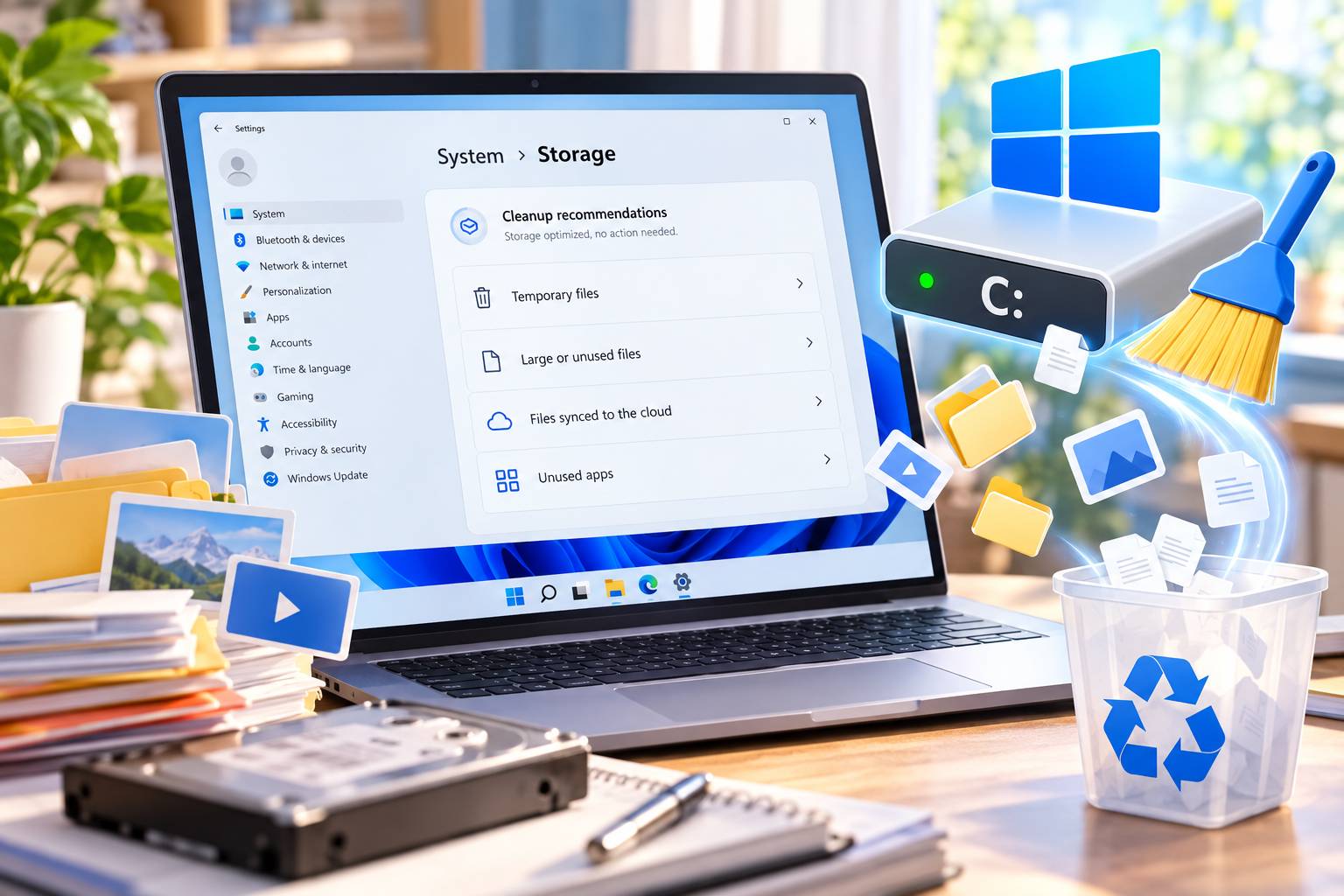 Sử dụng tính năng Storage Sense thông minh để không xóa nhầm file dữ liệu quan trọng (Ảnh: Snettech)
Gỡ Ứng Dụng Ít Dùng Để Giải Phóng Nhiều Dung Lượng
Kiểm Tra Installed Apps Theo Kích Thước
Vào Settings > Apps > Installed apps rồi sắp xếp theo Size. Những game và phần mềm đồ họa thường chiếm dung lượng lớn hơn rất nhiều so với file tạm.
Microsoft cũng khuyến nghị gỡ các ứng dụng không còn sử dụng khi muốn giải phóng dung lượng và giảm hoạt động nền. Trước khi gỡ, kiểm tra license, dữ liệu cục bộ và khả năng tải lại. Một số game lưu save trên cloud, nhưng không phải phần mềm nào cũng làm vậy. Nếu chỉ không dùng trong vài tuần, chuyển dữ liệu hoặc game sang ổ khác có thể hợp lý hơn gỡ toàn bộ.
Không Xóa Thư Mục Program Files Bằng Tay
Một lỗi phổ biến là mở Program Files rồi xóa folder của ứng dụng để “tiết kiệm thời gian”. Cách này có thể để lại service, registry entry hoặc file phụ. Nên gỡ bằng Settings, Control Panel hoặc uninstaller chính thức của phần mềm. Nếu ứng dụng không gỡ được, kiểm tra website nhà phát triển trước khi sử dụng công cụ bên thứ ba. Việc dọn máy nên giảm rắc rối, không tạo thêm một buổi tối đi tìm lý do Windows báo thiếu DLL.
Có Nên Dùng Disk Cleanup Trong Windows 11?
Công Cụ Cũ Vẫn Có Thể Hữu Ích
Microsoft vẫn hướng dẫn Disk Cleanup như một lựa chọn dọn file tạm và file hệ thống. Người dùng có thể tìm “Disk Cleanup” từ Start, chọn ổ rồi kiểm tra các nhóm file. Nút Clean up system files cho phép công cụ tính thêm các nhóm dữ liệu hệ thống. Tuy nhiên, với người dùng phổ thông, Storage và Cleanup recommendations thường dễ hiểu hơn vì giao diện hiện đại và mô tả rõ hơn. Disk Cleanup phù hợp khi muốn kiểm tra thêm hoặc đang xử lý một máy có giao diện Storage hạn chế.
Đừng Dùng Tool Cleaner Không Rõ Nguồn Chỉ Vì Nó Báo Nhiều “Lỗi”
Một số phần mềm dọn máy cố làm người dùng lo bằng cách hiển thị hàng nghìn “issues” hoặc “registry problems”. Số lượng lớn không đồng nghĩa máy thật sự gặp vấn đề. Registry có nhiều entry cũ thường không tạo ảnh hưởng đáng kể tới dung lượng. Windows đã cung cấp công cụ xử lý file tạm và ứng dụng ít dùng. Với nhu cầu thông thường, bắt đầu bằng công cụ hệ thống an toàn hơn việc cấp quyền admin cho một phần mềm quảng cáo khả năng “tăng tốc 300%”. Nếu cần công cụ chuyên sâu, hãy chọn sản phẩm có nhà phát triển và tài liệu rõ ràng.
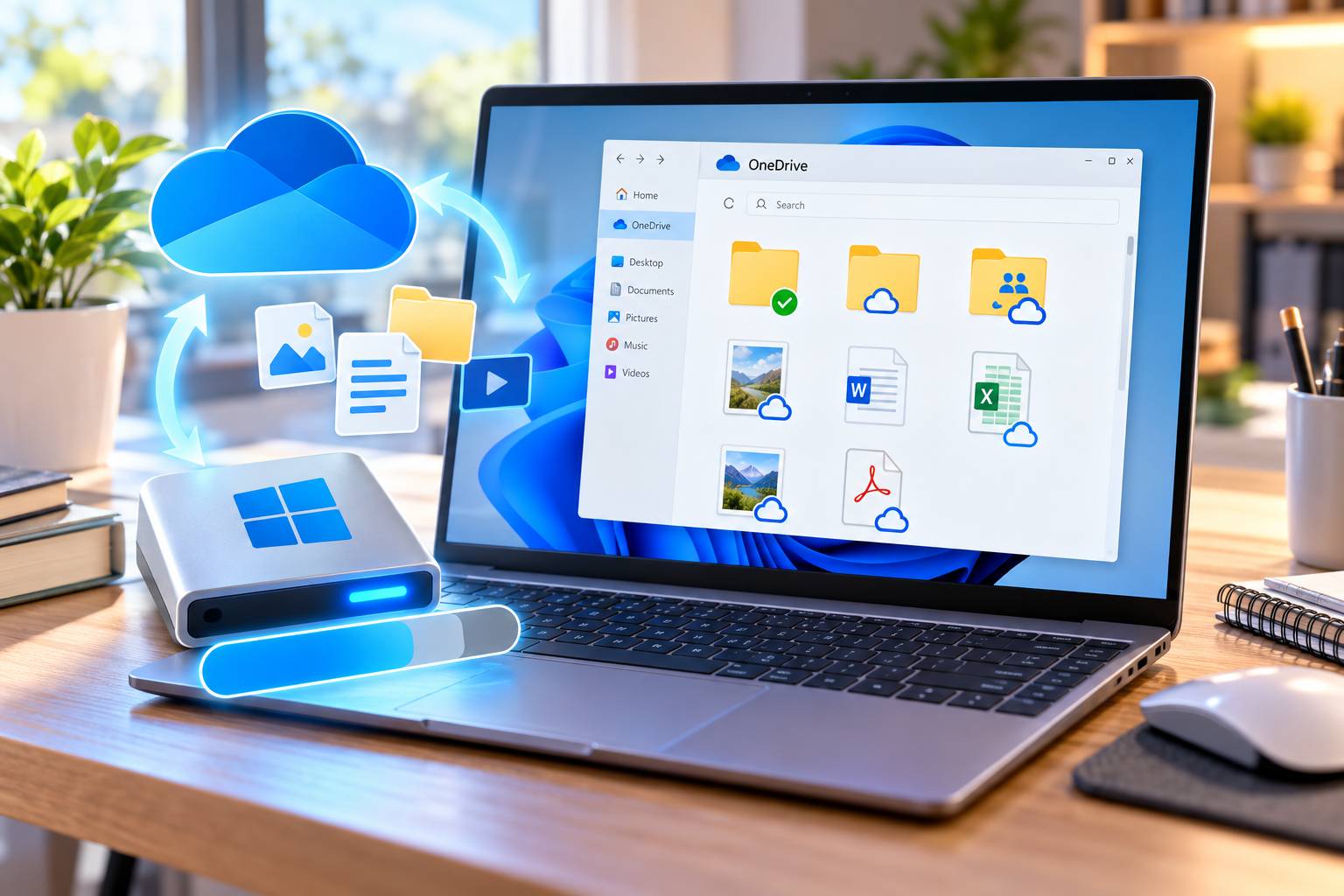 Dọn dẹp ổ C đúng cách giúp không gian lưu trữ hệ thống được giải phóng tối đa mà vẫn đảm bảo an toàn tuyệt đối (Ảnh: Snettech)
Quy Trình Dọn Ổ C Nên Thực Hiện Theo Thứ Tự Nào?
Bắt Đầu Từ File Tạm Và Ứng Dụng Không Cần
Trước hết xem Storage để xác định nhóm lớn. Sau đó xử lý Cleanup recommendations và Temporary files, rồi kiểm tra Downloads. Tiếp theo, sắp xếp Installed apps theo dung lượng và gỡ những ứng dụng thực sự không còn dùng. Nếu có OneDrive, cân nhắc chuyển file cũ thành online-only. Cuối cùng mới xem tới file cá nhân lớn trong Videos, Pictures hoặc thư mục dự án. Làm từng bước giúp dễ nhận ra thao tác nào giải phóng nhiều dung lượng và giảm nguy cơ xóa quá tay.
Giữ Một Khoảng Dung Lượng Trống Hợp Lý
Không có một con số cố định phù hợp mọi thiết bị, bởi nhu cầu Windows Update, page file và ứng dụng khác nhau. Điều quan trọng là tránh để ổ hệ thống liên tục trong trạng thái gần cạn. Nếu sau khi dọn vài ngày ổ lại đầy, vấn đề có thể đến từ ứng dụng tạo cache, game tự tải nội dung hoặc thư mục dữ liệu đang tăng. Lúc đó nên tìm nguyên nhân thay vì tiếp tục xóa file tạm mỗi ngày.
Dọn ổ C Windows 11 hiệu quả là quản lý dung lượng theo nguyên nhân. Storage Sense và Cleanup recommendations giúp phần việc thường xuyên trở nên đơn giản, còn người dùng vẫn giữ quyền kiểm soát với Downloads, cloud và dữ liệu cá nhân.