

Để chuẩn bị một chương trình 20/11, ban tổ chức thường phải quản lý danh sách tiết mục, thời gian, người phụ trách, địa điểm và trạng thái hoàn thành. Nếu chỉ gửi một bảng tính dài, người nhận có thể khó tìm đúng thông tin. Google Sheets Canvas kết hợp Gemini cho phép chuyển dữ liệu bảng tính thành giao diện tương tác như lịch, bảng Kanban hoặc dashboard. Cập nhật ngày 11/11/2026 còn bổ sung khả năng xuất bản Canvas bằng liên kết riêng, giúp chia sẻ giao diện mà không cần mở quyền chỉnh sửa toàn bộ bảng tính nguồn.
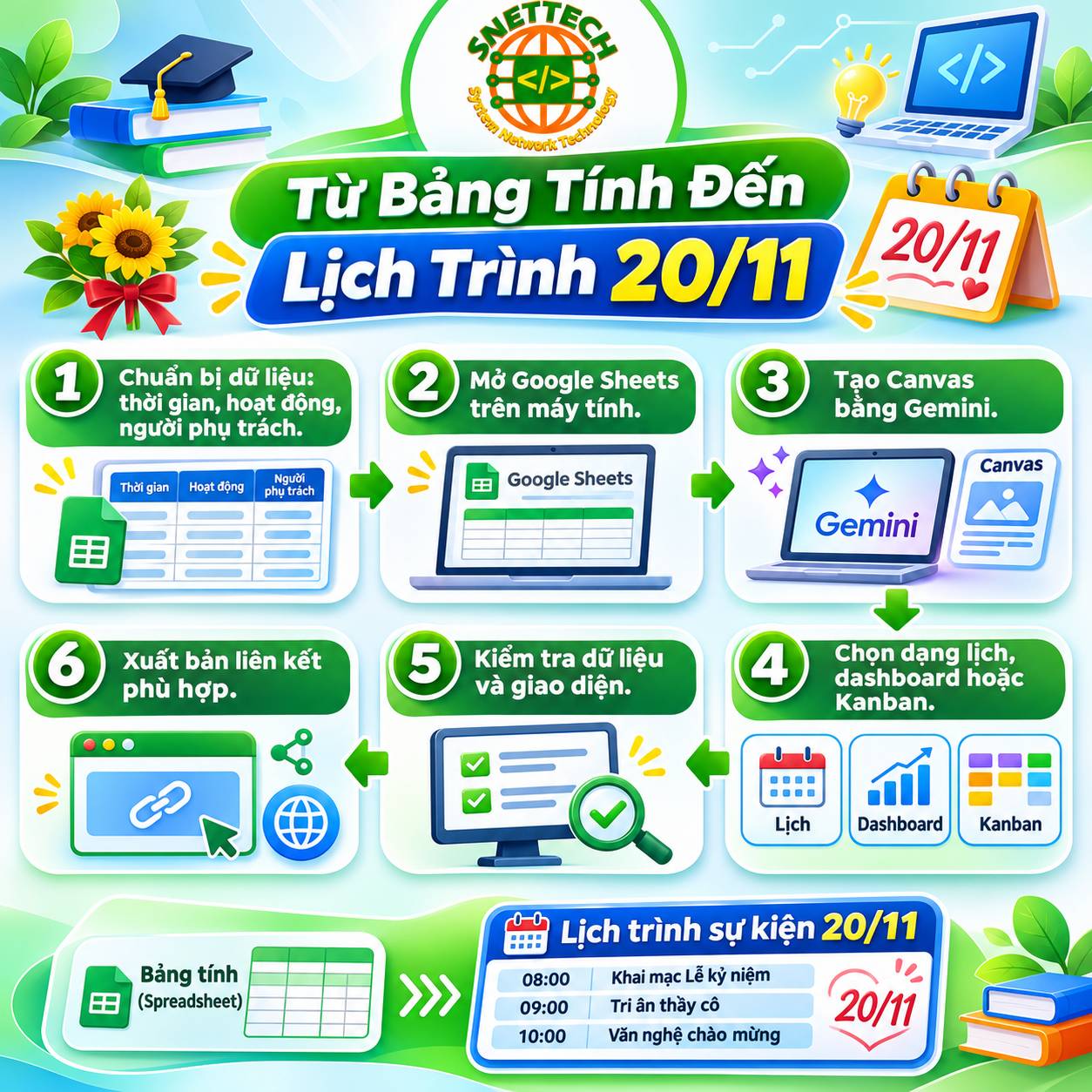
Hướng dẫn chuyển dữ liệu Google Sheets thành lịch trình tương tác cho sự kiện 20/11 (Ảnh: Snettech)
Google Sheets Canvas Có Thể Giúp Quản Lý Sự Kiện Như Thế Nào?
Chuyển Dữ Liệu Thành Giao Diện Dễ Theo Dõi
Canvas dùng dữ liệu trong Google Sheets để tạo giao diện trực quan. Theo tài liệu Google, người dùng có thể tạo dashboard, heat map, bảng Kanban và các hình thức trực quan hóa tùy chỉnh. Ví dụ, với chương trình tri ân thầy cô, bảng tính có thể chứa các cột: thời gian, hoạt động, người phụ trách, địa điểm và trạng thái. Từ đó, người tổ chức có thể yêu cầu Gemini xây dựng lịch hoặc bảng công việc dễ quan sát.
Xuất Bản Liên Kết Riêng Cho Người Xem
Ngày 11/11/2026, Google Workspace giới thiệu khả năng xuất bản một Sheets Canvas thành liên kết độc lập. Người xem được tương tác với giao diện ở chế độ chỉ đọc mà không cần quyền truy cập chỉnh sửa bảng tính gốc. Liên kết xuất bản có thiết lập đối tượng người xem riêng, có thể áp dụng phạm vi nội bộ theo cấu hình của tổ chức hoặc phạm vi khác tùy chính sách chia sẻ.
Chọn Giữa Bản Tĩnh Và Tự Động Cập Nhật
Khi xuất bản, người dùng có thể lựa chọn tự động xuất bản lại khi dữ liệu nguồn thay đổi hoặc giữ bản tĩnh theo thời điểm hiện tại. Với lịch chương trình, bản tự cập nhật có ích khi ban tổ chức thường xuyên thay đổi thời gian. Với bản tổng kết đã chốt, bản tĩnh giúp giữ nguyên nội dung tại thời điểm công bố.
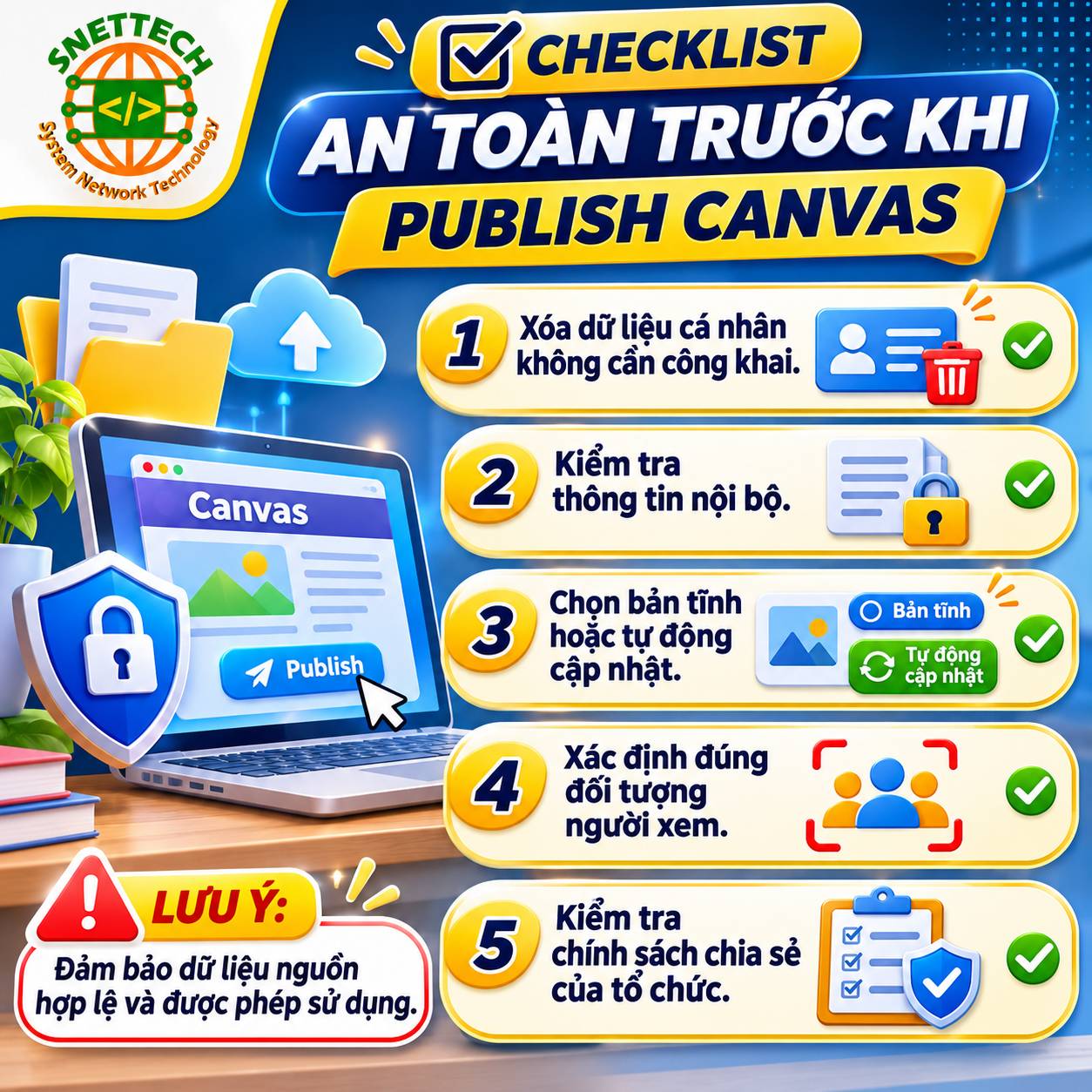
5 bước kiểm tra dữ liệu và quyền chia sẻ trước khi xuất bản Google Sheets Canvas (Ảnh: Snettech)
Google Sheets Canvas Cần Lưu Ý Gì Khi Chia Sẻ Lịch Trình 20/11?
Kiểm Tra Dữ Liệu Trước Khi Xuất Bản
Đây là bước quan trọng vì Google lưu ý dữ liệu nguồn được gửi trực tiếp đến trình duyệt của người xem; người dùng có thể truy cập dữ liệu đó thông qua Canvas. Vì vậy, không nên đưa danh sách số điện thoại cá nhân, thông tin học sinh, dữ liệu nhân sự hoặc nội dung nội bộ không cần công khai vào cùng bảng nguồn.
Kiểm Tra Điều Kiện Tài Khoản Và Quyền Chia Sẻ
Google cho biết tính năng xuất bản Canvas được triển khai theo từng đợt. Đợt Rapid Release bắt đầu ngày 11/11/2026; Scheduled Release dự kiến bắt đầu ngày 02/12/2026. Các gói đủ điều kiện gồm một số phiên bản Business, Enterprise, Google AI Pro/Ultra và Google AI Pro for Education. Tài liệu trợ giúp cũng nêu Canvas hiện hỗ trợ tiếng Anh và cần gói Google Workspace hoặc Google AI đủ điều kiện.
Để thực hiện, người dùng mở bảng tính trên web, tạo Canvas, kiểm tra giao diện rồi chọn “Publish canvas” trên thanh công cụ. Trước khi sao chép liên kết, hãy xem lại đối tượng người nhận và chính sách chia sẻ của tổ chức. Có thể tham khảo thông báo xuất bản Sheets Canvas và hướng dẫn tạo Sheets Canvas.
Trên SNETTECH, người đọc có thể tìm hiểu thêm các nội dung về phần mềm quản lý công việc và công nghệ số trong tổ chức.
Sheets Canvas có thể giúp biến dữ liệu sự kiện thành giao diện trực quan và dễ chia sẻ. Tuy nhiên, khả năng xuất bản riêng không đồng nghĩa dữ liệu nguồn được bảo vệ tuyệt đối. Hãy làm sạch dữ liệu, chọn phạm vi người xem và kiểm tra chính sách chia sẻ trước khi công bố.