

Một video ghi màn hình dài vài chục phút có thể chiếm dung lượng lớn dù nội dung chỉ gồm bài giảng hoặc cảnh chơi game đơn giản. Khi gửi tệp qua mạng, người dùng thường cần cân bằng kích thước, chất lượng hình ảnh và thời gian chuyển mã. Nén video bằng FFmpeg cho phép kiểm soát những yếu tố này qua câu lệnh có thể lặp lại, thay vì phải mở từng file trong phần mềm dựng phim. Bài viết hướng dẫn quy trình dành cho người mới, tập trung vào H.264 và những bước kiểm tra trước khi xóa bản ghi gốc.
FFmpeg là bộ công cụ mã nguồn mở để xử lý video và âm thanh, có nhiều tùy chọn phụ thuộc bản biên dịch và hệ điều hành. Theo tài liệu FFmpeg, tham số -i chỉ định nguồn vào, còn -c:v và -c:a lựa chọn bộ mã hóa hình ảnh và âm thanh. Vì vậy, hãy dùng bản sao thử nghiệm trước khi áp dụng quy trình hàng loạt cho tài liệu cần lưu giữ lâu dài.
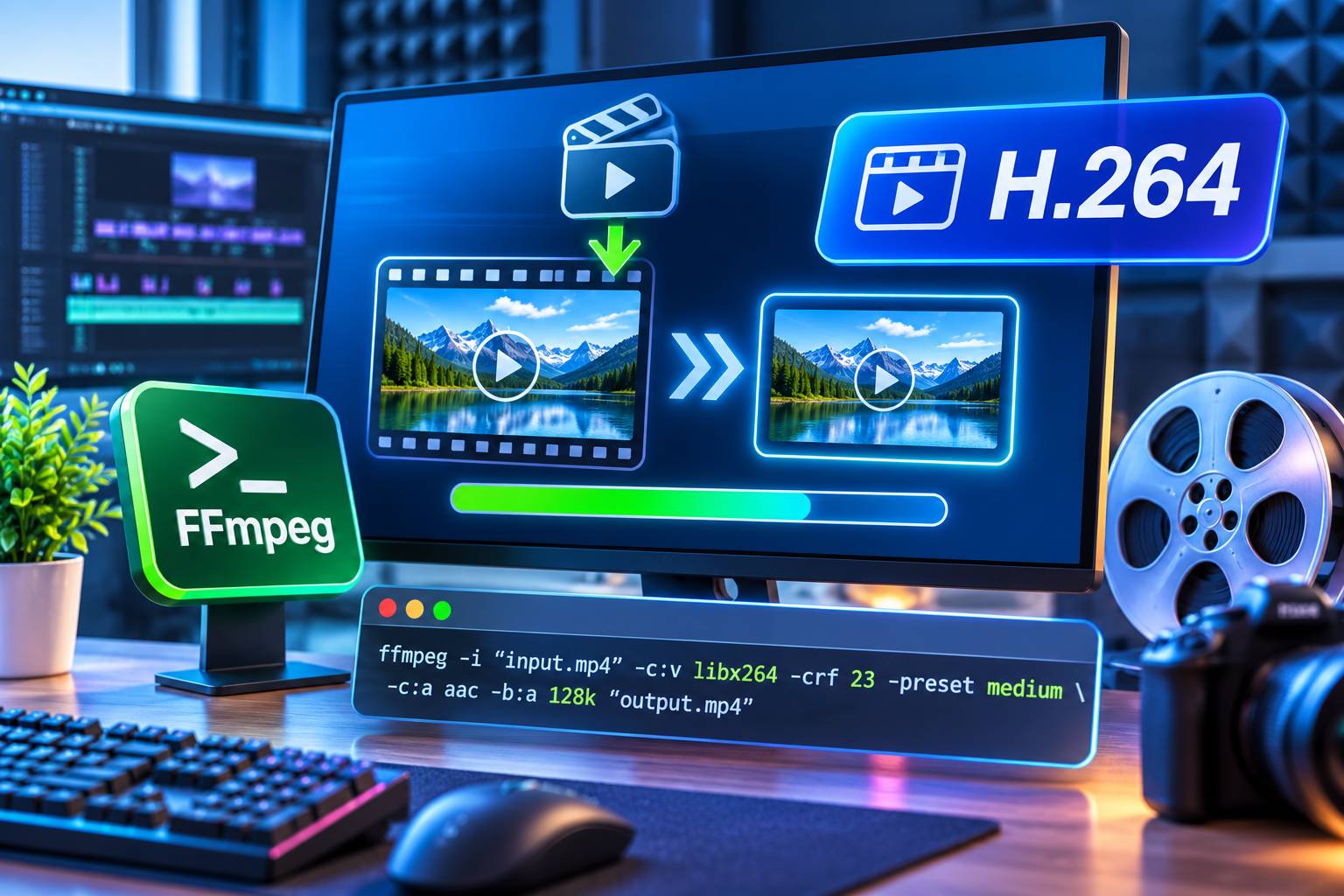 Giải pháp nén video chuẩn H.264 bằng công cụ FFmpeg giúp tối ưu hóa dung lượng lưu trữ (Ảnh: Snettech)
Cách Nén Video Với H.264 Trên Máy Tính
Kiểm Tra File Nguồn Và Cài FFmpeg An Toàn
Trước khi chuyển mã, hãy kiểm tra video gốc có phát đủ hình và tiếng, đồng thời ghi nhận thời lượng, độ phân giải và kích thước file. Bạn nên tải FFmpeg từ nguồn được trang chủ giới thiệu hoặc bộ quản lý gói đáng tin cậy, tránh bộ cài từ website gắn quảng cáo lạ. Sau khi cài, mở Terminal hoặc PowerShell và chạy ffmpeg -version để xác nhận chương trình hoạt động. Nếu lệnh không được nhận diện, nguyên nhân có thể nằm ở đường dẫn thực thi chưa được thêm vào PATH thay vì lỗi video nguồn.
Người dùng Windows có thể đặt tệp cần xử lý trong thư mục có đường dẫn ngắn và không chứa nhiều ký tự gây khó thao tác khi mới học lệnh. Hãy dùng dấu ngoặc kép quanh tên tệp có khoảng trắng để tránh chương trình hiểu sai nguồn vào. Cách quản lý đầu vào và đầu ra này giúp bạn so sánh kết quả và khôi phục khi thử tham số chưa phù hợp.
Chọn CRF Và Preset Để Cân Bằng Chất Lượng
Một lệnh tham khảo là ffmpeg -i "input.mp4" -c:v libx264 -crf 23 -preset medium -c:a aac -b:a 128k "output.mp4". Tại đây, libx264 mã hóa hình ảnh H.264, -crf điều chỉnh mức chất lượng mục tiêu, còn -preset tác động tới tốc độ nén và hiệu quả mã hóa. Cần lưu ý FFmpeg chỉ sử dụng libx264 khi bản cài có hỗ trợ bộ mã hóa này.
Bạn có thể thử CRF 20, 23 và 26 trên cùng đoạn clip ngắn rồi so sánh các vùng chữ nhỏ, cảnh tối và chuyển động nhanh. Video bài giảng có chữ trên màn hình thường cần ưu tiên độ rõ của đường nét hơn một cảnh quay phong cảnh. Đừng đánh giá chất lượng chỉ từ kích thước file, vì nhu cầu xem trên điện thoại khác với màn hình máy tính độ phân giải cao.
 Mẹo nén video H.264 bằng FFmpeg giúp tối ưu hóa dung lượng chia sẻ và lưu trữ (Ảnh: Snettech)
Mẹo Giảm Dung Lượng Mà Vẫn Dễ Xem
Chỉ Hạ Độ Phân Giải Khi Đầu Ra Thật Sự Cần
Nếu video được ghi ở độ phân giải rất cao nhưng chỉ đăng trong nhóm học tập, giảm về 1080p có thể giúp giảm dữ liệu phải mã hóa. Bạn có thể thêm bộ lọc -vf "scale=-2:1080" để giữ tỷ lệ hình và tạo chiều rộng phù hợp điều kiện của bộ mã hóa. Việc thay đổi kích thước luôn nên đi kèm xem thử các chi tiết như chữ trong giao diện và phụ đề.
Một sai lầm phổ biến là vừa giảm mạnh độ phân giải, vừa tăng CRF để cố đạt file cực nhỏ trong một lần xử lý. Với cảnh quay màn hình, thao tác đó có thể khiến văn bản khó đọc ngay cả khi khung hình nhìn có vẻ mượt. Thử trên đoạn đại diện nhiều cảnh thay vì chỉ màn hình tĩnh sẽ giúp dự đoán kết quả của video dài chính xác hơn.
Giữ Âm Thanh Rõ Và Tránh Cắt Mất Dữ Liệu
Trong lệnh ví dụ, âm thanh được mã hóa sang AAC ở bitrate tham khảo 128 kbit/s, phù hợp nhiều trường hợp có lời nói và nhạc nền đơn giản. Nếu nguồn có nhiều kênh âm thanh, hãy kiểm tra FFmpeg đã chọn đúng track cần sử dụng hay chưa. Người có bản ghi giọng bình luận game riêng biệt cần xem danh sách luồng bằng lệnh ffprobe -hide_banner "input.mp4" trước khi chuyển mã. Không nên mặc định mỗi file chỉ có một âm thanh hoặc mọi track đều được giữ nguyên khi dùng lệnh rút gọn.
Khi muốn chuyển container mà không cần nén lại, một lệnh với -c copy có thể sao chép luồng mà không mã hóa lại nếu định dạng tương thích. Cách này thường nhanh nhưng không làm giảm dung lượng đáng kể, nên cần phân biệt với quá trình giảm bitrate thực sự. Trước khi giao video cho khách hàng hoặc đồng nghiệp, hãy xem trọn phần đầu, giữa và cuối để phát hiện lệch tiếng hoặc lỗi phát.
 Hệ thống tệp video được nén gọn gàng giúp tiết kiệm không gian bộ nhớ (Ảnh: Snettech)
Quy Trình Nén Hàng Loạt Và Kiểm Tra Thành Phẩm
Tạo Thư Mục Thử Nghiệm Trước Khi Xử Lý Nhiều Tệp
Khi đã chọn được tham số phù hợp, bạn có thể xây dựng một vòng lặp PowerShell hoặc script riêng để xử lý tất cả video trong thư mục. Tuy nhiên, nên thử với hai hoặc ba file khác nhau trước khi chạy nhiều giờ, vì mỗi video có thể chứa codec, tốc độ khung hình hoặc track âm thanh khác nhau. Hãy đặt tên đầu ra có hậu tố rõ ràng như _compressed để tránh ghi đè lên nguồn mà chưa kiểm tra. Người dùng đang dựng phim có thể lưu thông tin về lệnh và ngày xử lý trong tệp ghi chú để tái lập khi cần chỉnh lại chất lượng.
Đối với video có nội dung quan trọng, hãy kiểm tra cả checksum hoặc kích thước tệp sau khi sao chép sang ổ lưu trữ khác nếu quy trình làm việc yêu cầu. Việc phát được file ở máy cá nhân chưa chứng minh file tương thích với mọi thiết bị của người xem. Bạn nên thử trên trình duyệt, điện thoại hoặc nền tảng đích nếu nội dung sẽ phát rộng rãi. Khi lưu bản gốc và bản nén, có thể kết hợp cơ chế sao lưu File History Windows 11 để giảm nguy cơ mất file do thao tác nhầm.
Ưu Tiên Tính Tương Thích Và Hiệu Quả Theo Mục Đích
Nếu chia sẻ qua website, codec H.264 cùng âm thanh AAC trong MP4 là một lựa chọn phổ biến vì mức hỗ trợ thiết bị rộng. Dù vậy, thời gian mã hóa và dung lượng còn phụ thuộc CPU, nguồn video, cảnh chuyển động và bộ tham số bạn đã chọn. Không nên chuyển codec chỉ vì có thông tin quảng cáo tỷ lệ nén cao mà bỏ qua thói quen sử dụng của người xem.
Hãy ghi lại ba chỉ số sau mỗi lần thử: kích thước đầu ra, thời gian xử lý và mức dễ đọc của nội dung trên màn hình thực tế. Khi một file giảm đáng kể dung lượng nhưng làm mờ chữ bài giảng, kết quả đó chưa đáp ứng mục tiêu sử dụng. Một quy trình có thể đo và lặp lại sẽ hữu ích hơn việc dùng mãi một bộ thông số cho mọi loại video.
 Giao diện nhập câu lệnh xử lý và chuyển đổi định dạng tệp tin video (Ảnh: Snettech)
Nén video bằng FFmpeg giúp chủ động kiểm soát dung lượng file ghi màn hình, gameplay và bài thuyết trình qua những tham số rõ ràng. Người mới nên khởi đầu với H.264, thử nhiều mức CRF trên clip ngắn và kiểm tra âm thanh trước khi xử lý hàng loạt. Đừng xóa bản gốc khi chưa đối chiếu chất lượng và xác nhận file phát ổn trên thiết bị nhận. Khi kết hợp thao tác chuyển mã với lưu trữ có tổ chức, bạn sẽ giảm thời gian gửi dữ liệu mà vẫn giữ được giá trị của nội dung quan trọng.