

Kết nối internet nội bộ chập chờn có thể làm gián đoạn họp trực tuyến, truy cập phần mềm, in tài liệu và trao đổi dữ liệu. Một nguyên nhân thường gặp là hai hoặc nhiều thiết bị đang dùng cùng địa chỉ IP trong mạng LAN. Khi đó, router không thể chuyển dữ liệu đến đúng nơi, khiến máy tính mất mạng, máy in phản hồi chậm hoặc camera liên tục ngắt kết nối. Việc khắc phục lỗi xung đột mạng cần được thực hiện theo quy trình thay vì chỉ khởi động lại thiết bị. Người dùng phải xác định dấu hiệu, kiểm tra cách cấp phát IP, điều chỉnh cấu hình DHCP và rà soát hạ tầng. Hướng dẫn dưới đây giúp xử lý sự cố đồng thời hỗ trợ tối ưu kết nối internet nội bộ cho gia đình, văn phòng và cửa hàng có nhiều thiết bị.
Khắc Phục Lỗi Xung Đột Mạng Qua Việc Nhận Diện Dấu Hiệu
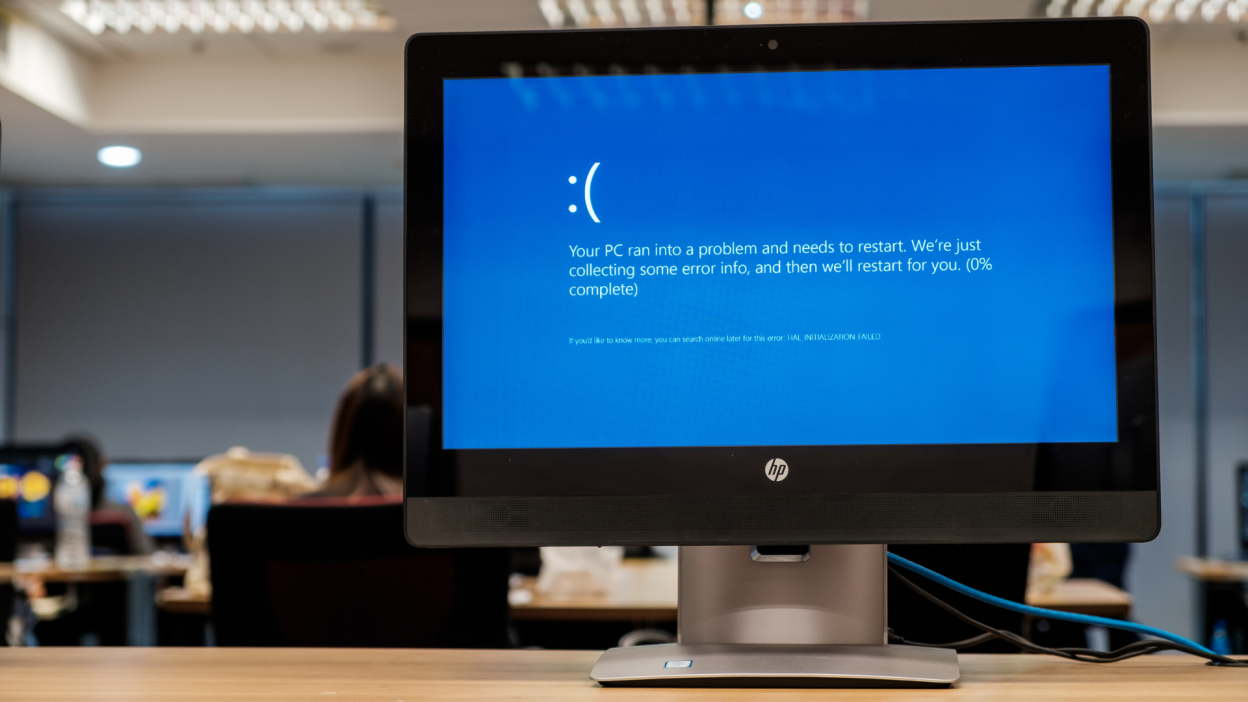
Xung đột IP không phải lúc nào cũng làm toàn bộ hệ thống mất mạng. Nhiều trường hợp chỉ một vài thiết bị bị ảnh hưởng, trong khi các máy khác vẫn truy cập bình thường. Máy tính có thể báo kết nối bị giới hạn, mạng không xác định hoặc đã kết nối Wi-Fi nhưng không mở được website. Máy in dùng chung có thể biến mất, còn camera IP có thể mất hình trong thời gian ngắn rồi tự hoạt động lại.
Khắc Phục Lỗi Xung Đột Mạng Bằng Cách Xác Định Nguyên Nhân
Nguyên nhân phổ biến là người dùng đặt IP tĩnh cho nhiều thiết bị nhưng vô tình nhập trùng địa chỉ. Sự cố cũng xảy ra khi vùng DHCP của router chồng lấn với dải IP tĩnh dành cho máy in, camera, máy chấm công hoặc thiết bị lưu trữ. Ngoài ra, việc cắm thêm router Wi-Fi nhưng không tắt DHCP có thể khiến hai thiết bị cùng cấp địa chỉ trong một mạng.
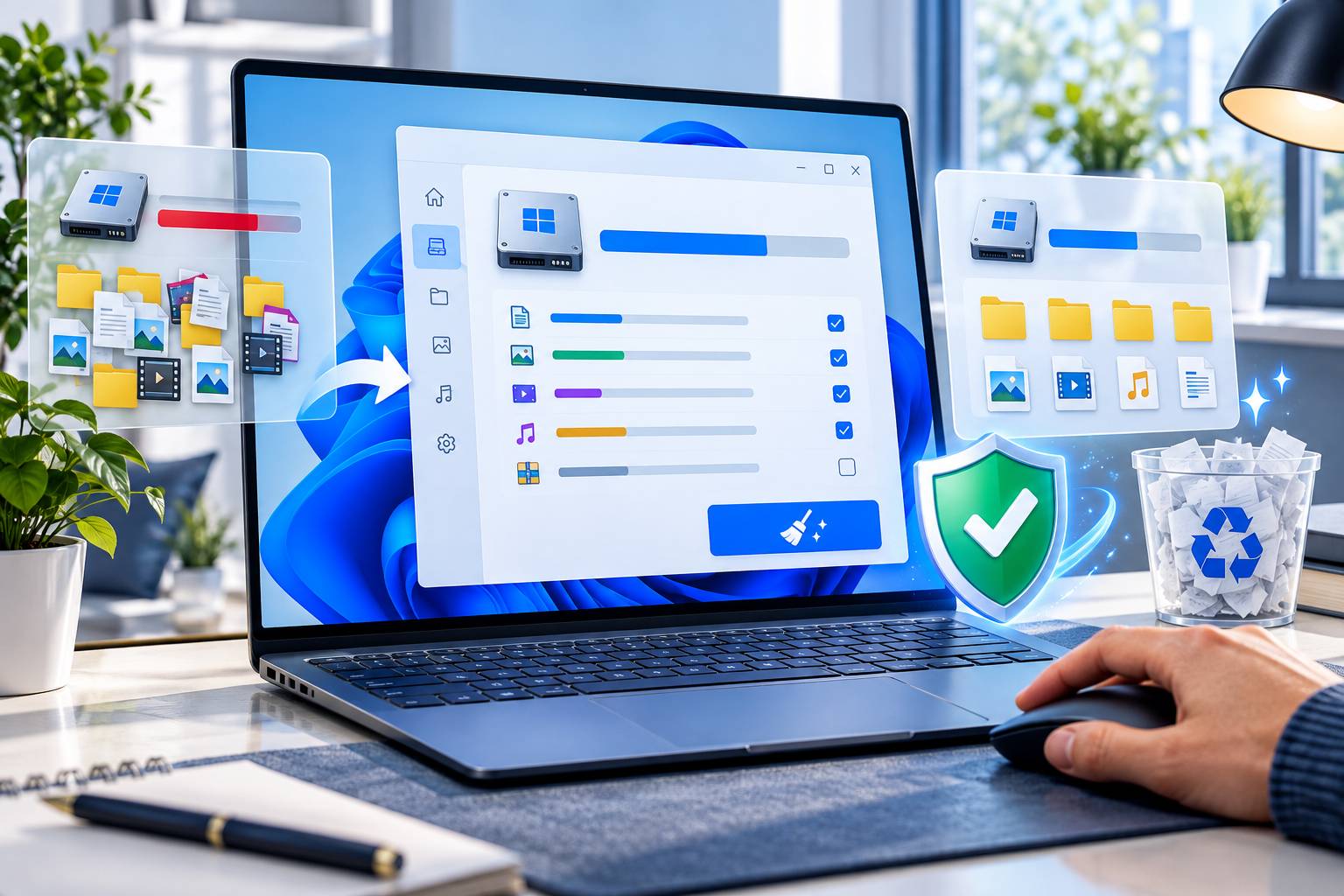
 Khắc phục lỗi xung đột mạng máy tính theo quy trình đúng cách hiệu quả (Ảnh: Snettech)
Khắc Phục Lỗi Xung Đột Mạng Theo Quy Trình Kiểm Tra Cơ Bản
Trước tiên, hãy tắt thiết bị đang gặp lỗi, khởi động lại router chính và chờ đèn tín hiệu ổn định. Sau đó bật lại máy tính để thiết bị yêu cầu một địa chỉ mới. Nếu hệ thống gồm modem, router, switch và điểm truy cập riêng, nên khởi động theo thứ tự từ thiết bị kết nối nhà cung cấp dịch vụ đến thiết bị đầu cuối. Cách làm này có thể giải phóng địa chỉ cũ và làm mới bảng kết nối. Tuy nhiên, nếu lỗi quay lại sau một thời gian, nguyên nhân nằm ở cấu hình và cần được xử lý sâu hơn.
Khắc Phục Lỗi Xung Đột Mạng Bằng Lệnh Làm Mới IP
Trên Windows, mở Command Prompt với quyền quản trị rồi nhập ipconfig /release để giải phóng địa chỉ hiện tại. Tiếp theo, dùng ipconfig /renew để yêu cầu DHCP cấp IP mới. Có thể nhập ipconfig /flushdns khi thiết bị đã nhận địa chỉ nhưng vẫn truy cập tên miền không ổn định.
Lệnh ipconfig /all giúp kiểm tra IPv4, subnet mask, default gateway, DNS và máy chủ DHCP. Nếu máy nhận địa chỉ bắt đầu bằng 169.254, thiết bị chưa nhận được cấu hình hợp lệ. Khi đó, cần kiểm tra dây mạng, Wi-Fi, dịch vụ DHCP hoặc card mạng.
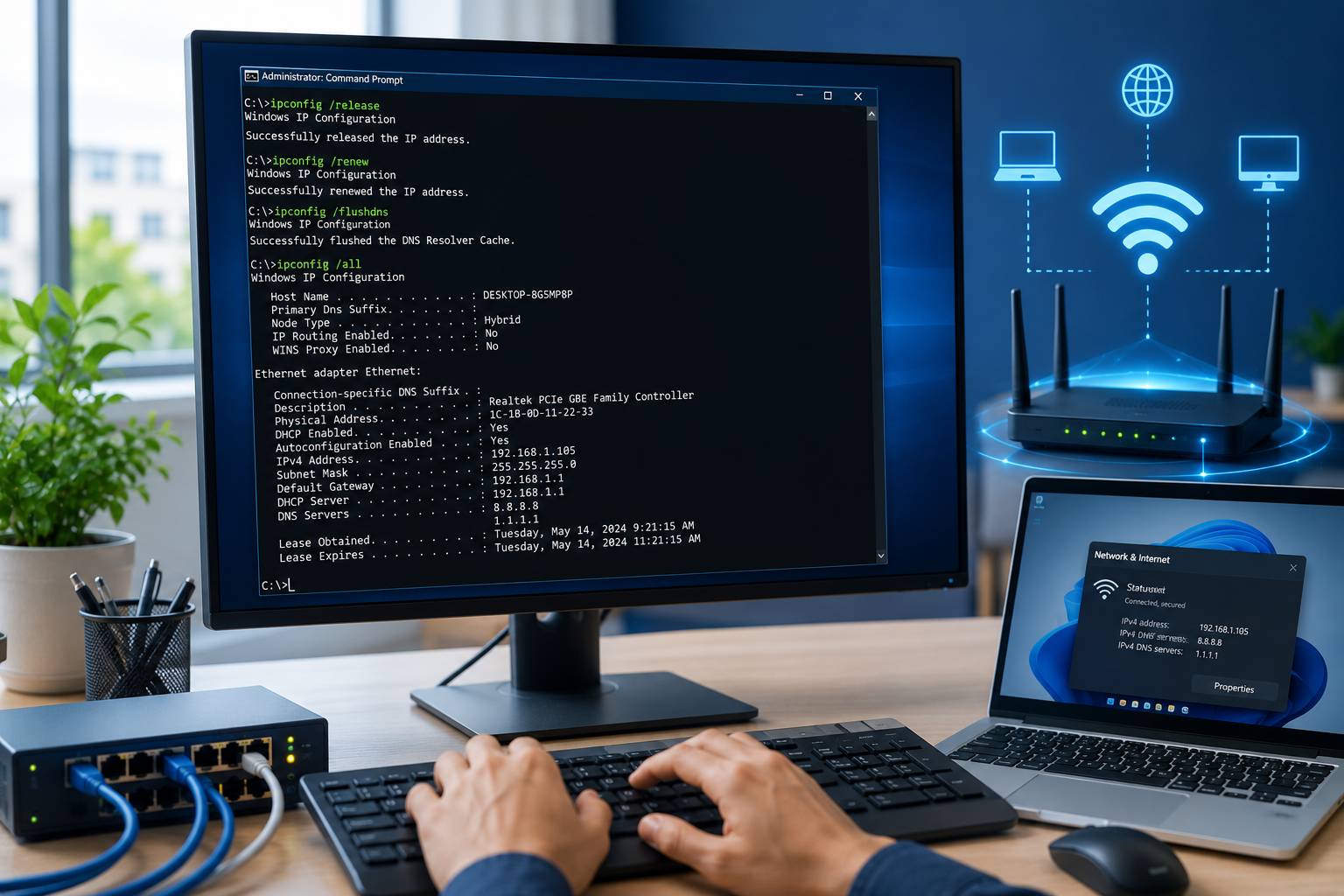 Khắc phục lỗi xung đột mạng máy tính bằng IP (Ảnh: Snettech)
Khắc Phục Lỗi Xung Đột Mạng Khi Thiết Bị Dùng IP Tĩnh
Với máy in, camera hoặc máy chủ nhỏ đang dùng IP thủ công, hãy đối chiếu địa chỉ với danh sách thiết bị trong giao diện router. Có thể dùng lệnh ping để kiểm tra IP dự định gán có phản hồi hay không, nhưng cần nhớ rằng một số thiết bị chặn ping vẫn đang hoạt động.
Địa chỉ IP tĩnh phải thuộc cùng lớp mạng, không trùng gateway và nằm ngoài vùng DHCP tự động. Ví dụ, nếu router cấp từ 192.168.1.100 đến 192.168.1.200, doanh nghiệp có thể dành nhóm địa chỉ thấp hơn cho thiết bị cố định. Mọi địa chỉ đã sử dụng nên được ghi vào bảng quản lý để tránh gán lặp.
Khắc Phục Lỗi Xung Đột Mạng Bằng DHCP Reservation
DHCP Reservation cho phép router cấp một IP cố định dựa trên địa chỉ MAC. Đây là phương án phù hợp cho máy in, máy chấm công, camera và thiết bị lưu trữ. Thiết bị vẫn nhận cấu hình tự động nhưng luôn được cấp địa chỉ đã quy định. Cách quản lý tập trung giúp giảm lỗi nhập sai gateway, DNS hoặc subnet mask. Khi thay thiết bị, kỹ thuật viên chỉ cần cập nhật địa chỉ MAC trong router thay vì truy cập từng máy để chỉnh cấu hình.
Khắc Phục Lỗi Xung Đột Mạng Bằng Cách Tối Ưu DHCP
Người quản trị cần xác định số lượng máy tính, điện thoại, camera và thiết bị IoT có thể kết nối cùng lúc. Từ đó, thiết lập vùng DHCP đủ rộng và không chồng lấn với nhóm IP cố định. Nếu vùng cấp phát quá nhỏ, thiết bị mới có thể không nhận được địa chỉ dù hệ thống không có IP trùng.
Thời gian thuê địa chỉ nên phù hợp với mô hình sử dụng. Văn phòng có thiết bị cố định có thể đặt thời gian dài hơn, còn khu vực Wi-Fi khách nên dùng thời gian ngắn để địa chỉ được thu hồi sớm. Trong cùng phân đoạn mạng, chỉ nên có một DHCP hoạt động, trừ hệ thống dự phòng được thiết kế bởi kỹ thuật viên có chuyên môn.
 Khắc phục lỗi xung đột mạng máy tính linh hoạt hiệu quả (Ảnh: Snettech)
Khắc Phục Lỗi Xung Đột Mạng Khi Mở Rộng Wi-Fi
Bộ phát Wi-Fi phụ nên chuyển sang chế độ Access Point nếu chỉ dùng để mở rộng vùng phủ. Khi đó, DHCP trên thiết bị phụ cần được tắt để router chính quản lý toàn bộ địa chỉ. Sau khi thay đổi, hãy kết nối lại điện thoại và máy tính để chúng nhận cấu hình mới. Văn phòng nhiều phòng nên ưu tiên điểm truy cập có dây dẫn về switch thay vì dùng quá nhiều bộ kích sóng. Kết nối có dây giữa các điểm phát giúp giảm độ trễ, hạn chế nhiễu và cải thiện khả năng chuyển vùng.
Khắc Phục Lỗi Xung Đột Mạng Đi Kèm Kiểm Tra Hạ Tầng
Với Wi-Fi, điểm phát cần đặt ở vị trí thông thoáng, tránh tường dày, kim loại và nguồn gây nhiễu. Khu vực đông thiết bị nên có nhiều điểm truy cập phù hợp thay vì để một router phục vụ toàn bộ không gian. Mạng khách cũng cần được giới hạn quyền truy cập vào tài nguyên nội bộ.
Khắc Phục Lỗi Xung Đột Mạng Bền Vững Bằng Quản Lý Địa Chỉ
Doanh nghiệp nên lập danh sách gồm tên thiết bị, địa chỉ MAC, IP, vị trí, cách cấp phát và người phụ trách. Sơ đồ mạng cần thể hiện modem, router, switch, điểm truy cập cùng các thiết bị quan trọng. Khi có thay đổi, người thực hiện phải cập nhật tài liệu ngay.
Router và switch quản lý thường lưu thông tin thiết bị kết nối, địa chỉ đã cấp và thời điểm mất liên lạc. Việc kiểm tra nhật ký định kỳ giúp phát hiện IP bất thường, thiết bị lạ hoặc vùng DHCP gần cạn. Cấu hình nên được sao lưu trước khi cập nhật firmware hoặc thay đổi thông số.
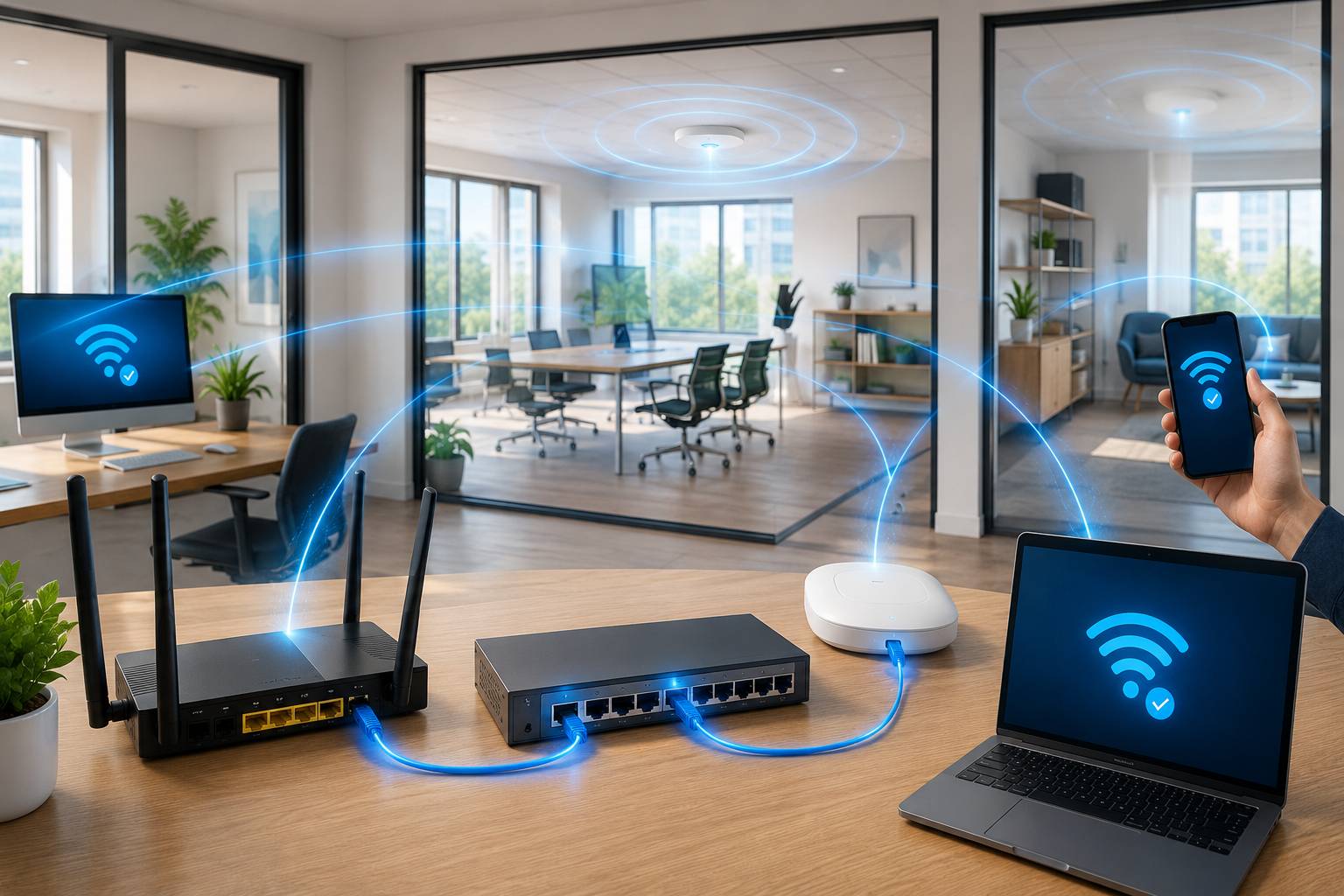 Khắc phục lỗi xung đột mạng máy tính hiệu quả tối ưu (Ảnh: Snettech)
Khắc phục lỗi xung đột mạng cần đi từ nhận diện dấu hiệu, làm mới địa chỉ, rà soát IP tĩnh đến điều chỉnh DHCP và kiểm tra hạ tầng. Sau khi xử lý, doanh nghiệp nên dùng DHCP Reservation, tách nhóm thiết bị và duy trì tài liệu quản lý địa chỉ. Kết hợp quản lý địa chỉ IP, cấu hình DHCP, tối ưu mạng LAN và bảo trì định kỳ sẽ giúp kết nối nội bộ ổn định, dễ mở rộng và dễ kiểm soát. Đây là nền tảng quan trọng để các hoạt động làm việc, trao đổi dữ liệu và vận hành thiết bị diễn ra liên tục.