

Một chiếc PC dùng lâu ngày thường dần tích lũy thêm ứng dụng tự chạy khi đăng nhập. Discord, launcher game, phần mềm đồng bộ, công cụ cập nhật, ứng dụng chat và nhiều tiện ích khác có thể cùng xuất hiện ngay sau khi Windows vừa mở. Mỗi chương trình chỉ chiếm một phần nhỏ tài nguyên, nhưng khi cộng lại, thời gian khởi động và lượng RAM nền có thể tăng rõ. Microsoft xác nhận các ứng dụng khởi động tự động có thể ảnh hưởng cả thời gian boot lẫn hiệu năng chung. Windows 11 cho phép kiểm soát chúng từ Settings hoặc Task Manager, trong đó Task Manager còn hiển thị mức tác động của từng ứng dụng lên quá trình startup. Tắt app khởi động Windows 11 không đồng nghĩa vô hiệu hóa mọi chương trình. Mục tiêu là chỉ để những ứng dụng thực sự cần xuất hiện ngay sau đăng nhập tự chạy, còn phần mềm khác sẽ được mở khi người dùng có nhu cầu.
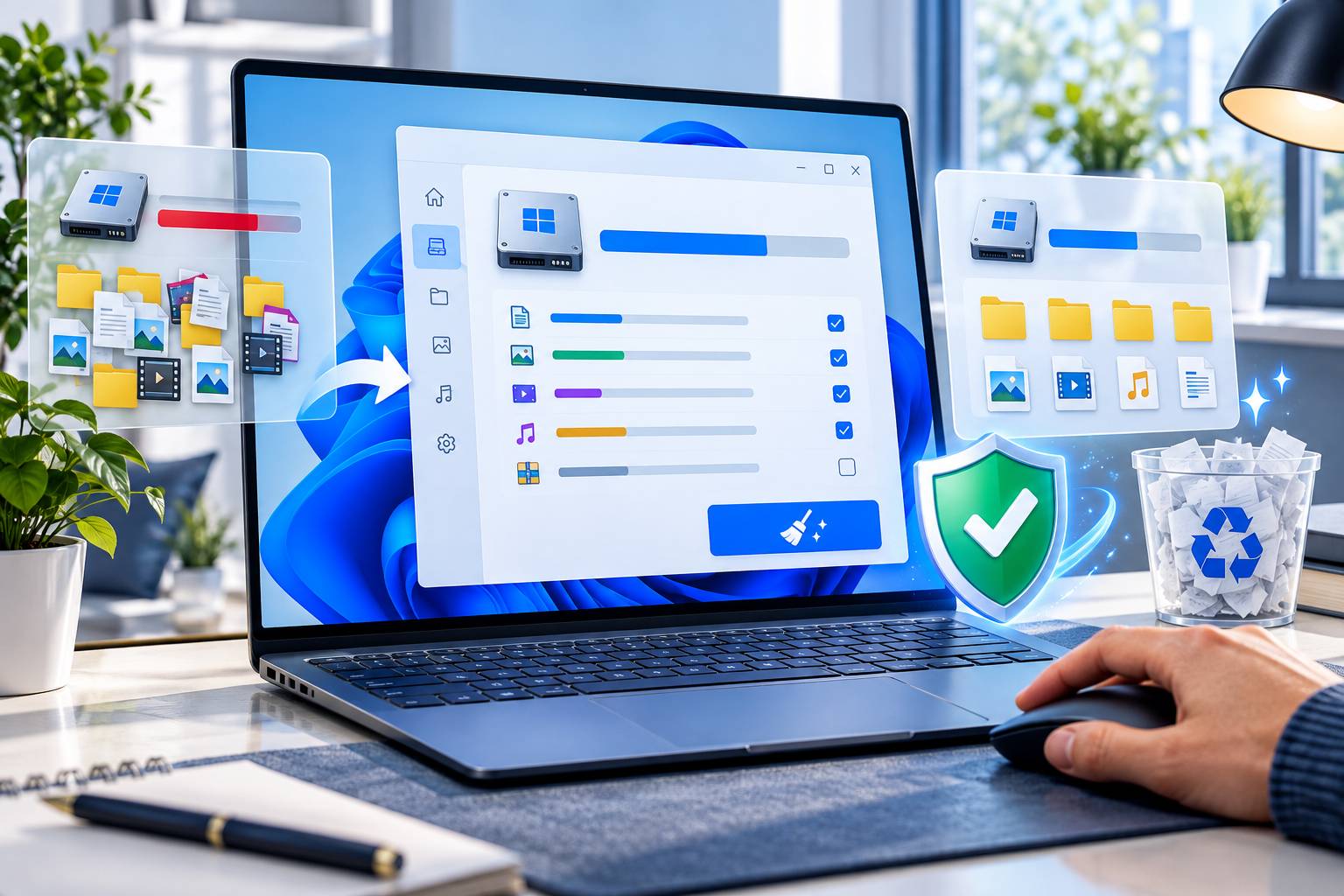
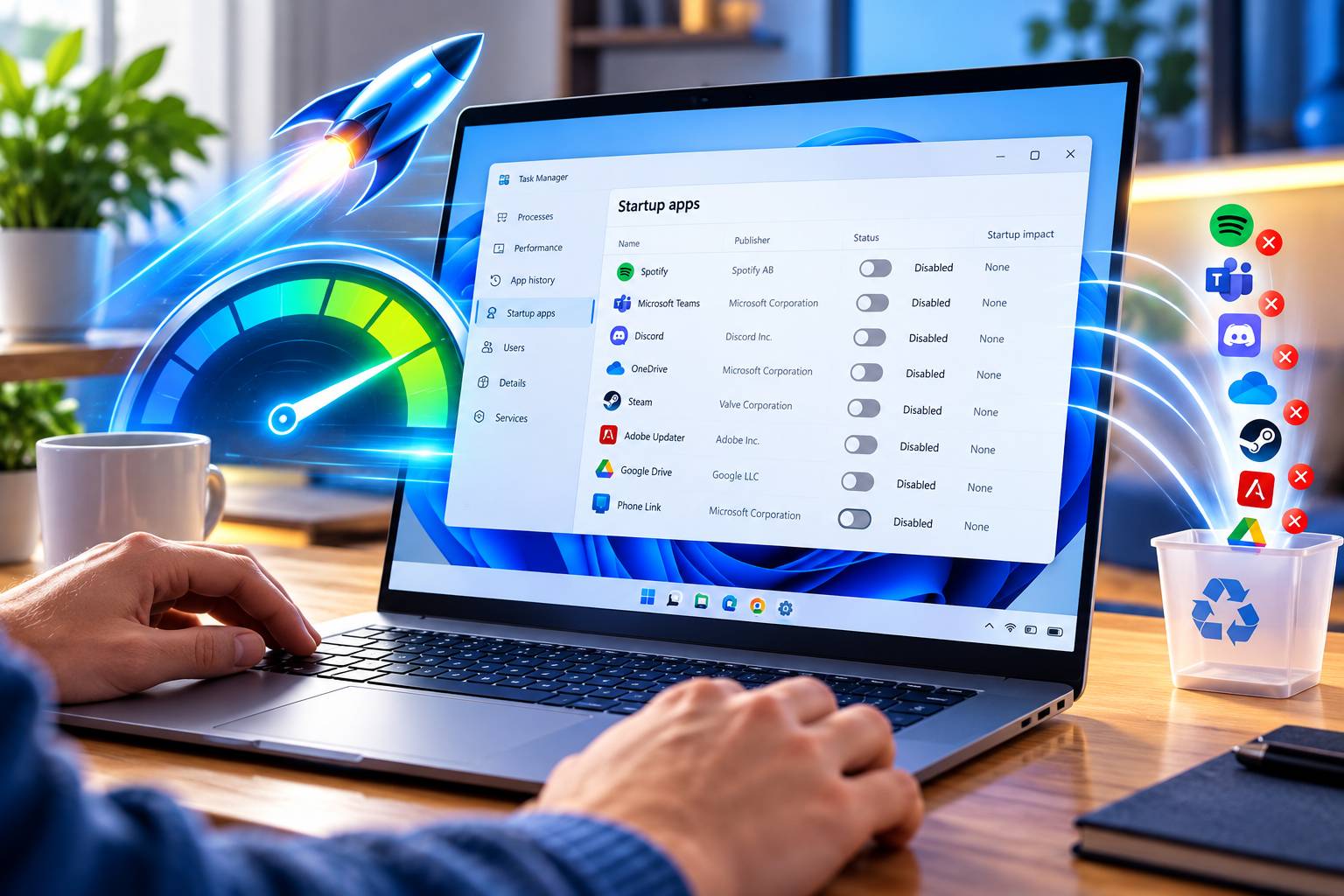 Tắt App khởi động Windows 11 là giải pháp đơn giản nhưng cực kỳ hiệu quả để tối ưu hóa hiệu suất chiếc máy tính (Ảnh: Snettech)
Vì Sao Máy Càng Dùng Lâu Càng Có Nhiều App Startup?
Phần Mềm Thường Muốn Luôn Sẵn Sàng
Nhiều ứng dụng bật tùy chọn tự khởi động trong quá trình cài. Điều này có lý do hợp lý với công cụ đồng bộ, antivirus hoặc phần mềm bạn dùng ngay mỗi buổi sáng. Vấn đề xuất hiện khi gần như mọi ứng dụng đều muốn giành một chỗ trong startup. Launcher game có thể kiểm tra update, ứng dụng chat tự đăng nhập, trình điều khiển thiết bị mở giao diện quản lý và cloud service bắt đầu sync cùng lúc. Máy phải tải các chương trình đó trong vài phút đầu sau đăng nhập. Trên PC cấu hình thấp hoặc sử dụng ổ lưu trữ chậm, sự khác biệt dễ cảm nhận. Kiểm tra startup vài tháng một lần giúp ngăn danh sách tiếp tục phình ra mà người dùng không để ý.
RAM Không Phải Tài Nguyên Duy Nhất Bị Sử Dụng
Ứng dụng startup có thể dùng CPU, disk và mạng khi tải dữ liệu ban đầu. Nhiều chương trình cùng update có thể khiến desktop đã hiện nhưng máy vẫn phản hồi chậm. Task Manager đánh giá Startup impact dựa trên mức sử dụng CPU và disk trong quá trình khởi động. Microsoft chia thành các mức như Low, Medium và High để người dùng nhận diện chương trình có tác động đáng kể. Mức High không tự động có nghĩa ứng dụng xấu. Phần mềm backup hoặc sync quan trọng có thể tốn tài nguyên nhưng vẫn cần thiết. Thông tin impact chỉ là đầu vào cho quyết định, không phải nút phán quyết thay người dùng.
Tắt Startup Apps Từ Settings
Mở Apps > Startup Và Xem Danh Sách
- Vào Start > Settings > Apps > Startup. Windows hiển thị những ứng dụng đã đăng ký nhiệm vụ startup cùng nút bật hoặc tắt.
Bắt đầu với những ứng dụng bạn nhận ra rõ. Nếu một launcher game chỉ được dùng vài lần mỗi tuần, có thể tắt startup rồi mở thủ công khi chơi. Các ứng dụng chat cũng tương tự. Nếu không cần nhận tin ngay sau đăng nhập, mở khi bắt đầu làm việc sẽ giảm lượng chương trình chạy ban đầu. Không nên tắt mục không hiểu chỉ dựa vào tên lạ. Hãy tìm tên nhà phát triển hoặc kiểm tra chức năng trước.
Tắt Startup Không Gỡ Ứng Dụng
Khi đặt toggle thành Off, chương trình vẫn được cài trên máy. Windows chỉ không gọi nó tự động khi người dùng đăng nhập. Bạn vẫn có thể mở ứng dụng từ Start hoặc shortcut như bình thường. Đây là lý do việc thử tắt startup tương đối dễ đảo ngược. Nếu nhận ra mình cần một chương trình luôn hoạt động, chỉ cần bật lại. Với người mới, đây là cách an toàn hơn việc dùng công cụ can thiệp registry hoặc xóa service.
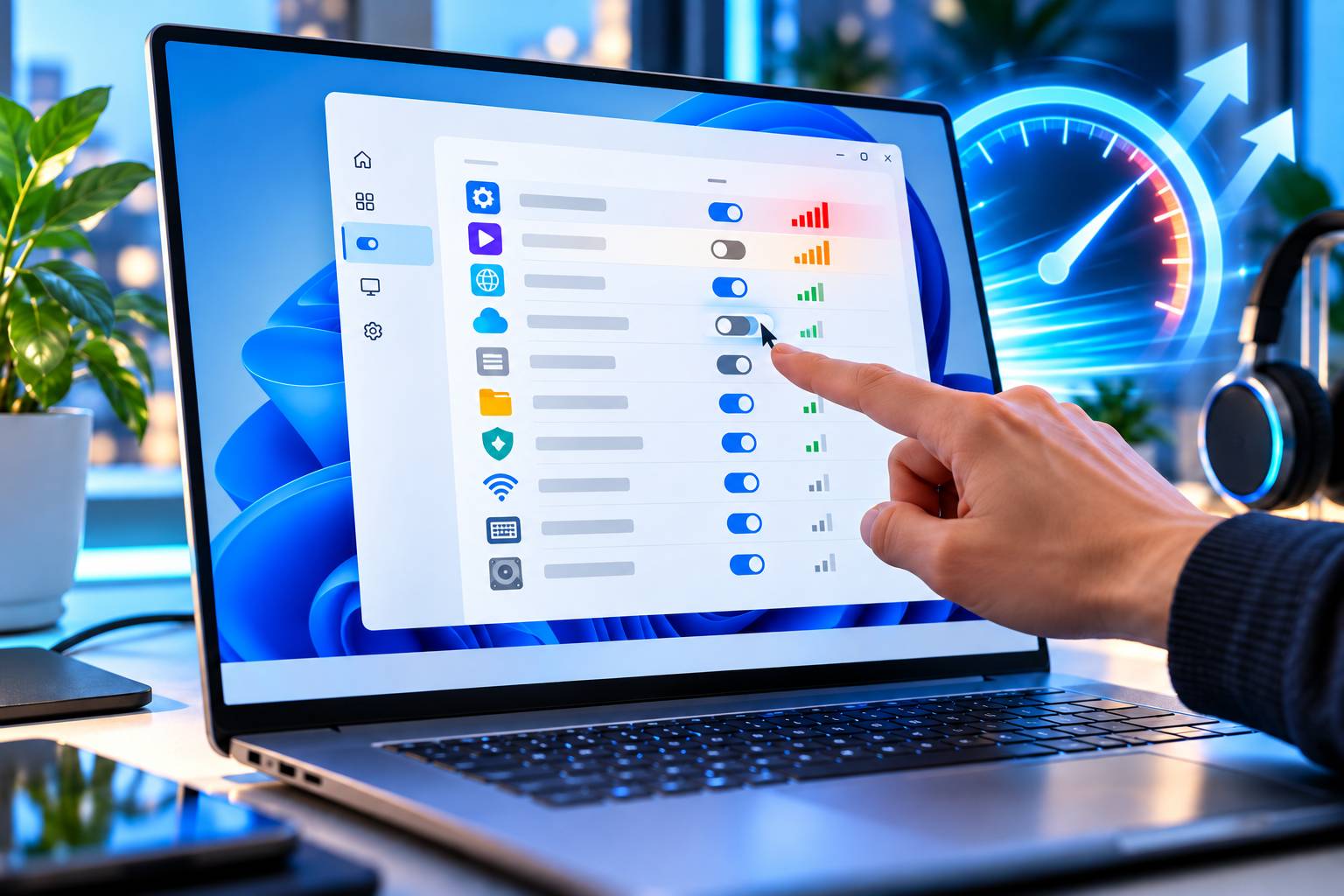 Giảm bớt các ứng dụng không cần thiết chạy ngầm từ lúc bật máy, tài nguyên RAM và CPU sẽ được giải phóng đáng kể, giúp máy mở nhanh và nhẹ hơn (Ảnh: Snettech)
Task Manager Giúp Nhìn Rõ Tác Động Khởi Động
Mở Task Manager Bằng Ctrl + Shift + Esc
Nhấn Ctrl + Shift + Esc rồi chọn Startup apps. Danh sách này tương tự Settings nhưng có thêm thông tin về publisher, trạng thái và Startup impact. Sắp xếp theo impact giúp tìm các ứng dụng nặng trước. Nếu một ứng dụng High impact không cần dùng ngay, nhấp phải rồi Disable. Sau đó restart máy và quan sát trải nghiệm. Không cần tắt mười chương trình cùng lúc. Thay đổi từng nhóm nhỏ giúp dễ biết ứng dụng nào tạo khác biệt.
Giữ Lại Công Cụ Bảo Mật Và Phần Cứng Cần Thiết
Antivirus, phần mềm bảo mật doanh nghiệp hoặc một số thành phần driver có thể cần chạy sớm. Các tiện ích quản lý touchpad, âm thanh hoặc thiết bị chuyên dụng cũng có thể liên quan chức năng phần cứng. Nếu không rõ một entry có tác dụng gì, tìm thông tin từ nhà sản xuất máy hoặc phần mềm trước khi tắt. Mục tiêu của tối ưu không phải đạt danh sách startup trống. Một chiếc máy mở nhanh nhưng Wi-Fi, touchpad hoặc công cụ bảo mật không hoạt động đúng không phải thành tựu đáng ăn mừng.
App Chạy Nền Khác Startup App Ra Sao?
Một Ứng Dụng Có Thể Tiếp Tục Hoạt Động Sau Khi Đóng Cửa Sổ
Microsoft giải thích một số ứng dụng Windows có quyền chạy nền để nhận thông tin, đồng bộ hoặc gửi thông báo dù người dùng không trực tiếp sử dụng. Điều này khác startup. Startup quyết định ứng dụng có được mở khi đăng nhập hay không, còn background permission liên quan khả năng hoạt động khi app không nằm ở phía trước. Một ứng dụng có thể không startup nhưng vẫn chạy nền sau khi bạn mở nó một lần. Vì vậy, máy tiêu thụ RAM hoặc pin dù đã tối ưu startup vẫn có thể cần kiểm tra quyền chạy nền.
Windows 11 Cho Phép Giới Hạn Một Số App
Vào Settings > Apps > Installed apps, chọn menu của ứng dụng rồi Advanced options nếu mục này có sẵn. Trong Background app permissions, Windows có thể cung cấp lựa chọn Always, Power optimized hoặc Never. Power optimized cho phép Windows quyết định thời điểm hạn chế ứng dụng để tiết kiệm điện. Never ngăn ứng dụng thuộc nhóm được hỗ trợ hoạt động nền. Microsoft lưu ý desktop app truyền thống không phải lúc nào cũng xuất hiện trong giao diện quyền này. Với chúng, cần kiểm tra cài đặt riêng của ứng dụng. Ví dụ, Discord, Steam hoặc Adobe app có thể có tùy chọn riêng liên quan chạy nền hoặc mở cùng Windows.
Cách Xác Định App Nào Đang Ngốn RAM
Dùng Tab Processes Trong Task Manager
Mở Task Manager và xem cột Memory. Có thể nhấp tiêu đề cột để sắp xếp ứng dụng theo mức RAM đang dùng. Một trình duyệt mở nhiều tab có thể đứng đầu danh sách và đó không phải điều bất thường. Điều cần chú ý là chương trình bạn không dùng vẫn giữ lượng tài nguyên lớn trong thời gian dài. CPU cũng nên được kiểm tra. Một tiến trình nền liên tục dùng CPU dù không có công việc có thể là dấu hiệu ứng dụng đang sync, update hoặc gặp lỗi. Không nên End task mọi tiến trình lạ. Các process hệ thống có vai trò quan trọng và Windows có hàng loạt tên không thân thiện với người đọc bình thường.
Kiểm Tra Ứng Dụng Trước Khi Đổ Lỗi Cho Windows
Nếu một chương trình liên tục dùng CPU cao, mở ứng dụng để xem nó đang làm gì. Cloud client có thể đang tải hàng nghìn file. Game launcher có thể đang update. Antivirus có thể quét ổ. Khi hiểu nguyên nhân, bạn có thể để công việc hoàn thành, thay lịch hoặc điều chỉnh setting. Tắt process chỉ xử lý triệu chứng trong phiên hiện tại nếu ứng dụng tự mở lại sau đó.
Có Nên Tắt Toàn Bộ Ứng Dụng Chạy Nền?
Một Số Ứng Dụng Cần Background Để Thông Báo Hoạt Động
Email, chat, lịch và cloud sync thường cần nền để cập nhật ngay. Nếu đặt Never, người dùng có thể không thấy thông báo cho tới khi tự mở ứng dụng. Với laptop ưu tiên pin, đây có thể là đánh đổi chấp nhận được cho những app ít quan trọng. Với công việc cần phản hồi nhanh, giữ background phù hợp hơn. Điều quan trọng là quyết định theo vai trò của từng ứng dụng thay vì áp dụng cùng một quy tắc.
Desktop App Có Cơ Chế Riêng
Microsoft nhấn mạnh ứng dụng desktop truyền thống không bị quản lý hoàn toàn bởi tùy chọn background của Store app. Bạn có thể phải mở Preferences của từng chương trình để tắt “Launch at startup”, “Run in background” hoặc biểu tượng tray. Nhiều ứng dụng khi bấm nút X chỉ thu nhỏ xuống system tray thay vì thoát. Nếu muốn tắt thật, chọn Exit hoặc Quit từ biểu tượng khay hệ thống. Đây là lý do một số người “đã đóng hết app” nhưng Task Manager vẫn trông như một khu chung cư đông dân.
 Người dùng có thể dễ dàng quản lý và tắt app khởi động thông qua mục Startup Apps trong phần Settings hoặc Task Manager của Windows 11 (Ảnh: Snettech)
Gỡ Ứng Dụng Không Dùng Có Thể Giảm Tải Nền
Uninstall Khi Bạn Thực Sự Không Còn Cần
Microsoft khuyến nghị gỡ ứng dụng không sử dụng để giải phóng dung lượng và giảm hoạt động nền. Vào Settings > Apps > Installed apps, tìm phần mềm rồi chọn Uninstall. Trước khi gỡ công cụ chuyên dụng, kiểm tra dữ liệu và license. Một số phần mềm lưu cấu hình trong thư mục người dùng, số khác xóa theo ứng dụng. Sau khi gỡ, restart máy nếu chương trình từng cài service hoặc driver.
Đừng Giữ Năm Công Cụ Làm Cùng Một Việc
Máy tính dùng lâu thường tích lũy nhiều tiện ích trùng chức năng: vài launcher, nhiều cloud sync client hoặc nhiều phần mềm chat. Nếu đã chuyển hoàn toàn sang một công cụ, gỡ ứng dụng cũ giúp giảm update nền và thông báo. Điều này cũng giảm số lượng phần mềm cần vá bảo mật. Một PC gọn thường dễ quản lý hơn một PC được “tối ưu” bằng thêm mười ứng dụng tối ưu khác.
Tạo Thói Quen Kiểm Tra Startup Định Kỳ
Kiểm Tra Sau Khi Cài Nhiều Phần Mềm
Sau khi setup máy mới hoặc cài bộ ứng dụng làm việc, mở Startup apps và xem phần mềm nào tự bật. Nhiều chương trình hỏi quyền trong cài đặt nhưng người dùng thường bấm Next khá nhanh, như thể tốc độ bấm nút là một bài thi. Kiểm tra lại giúp khôi phục quyền kiểm soát. Bạn cũng có thể tắt tùy chọn trong chính ứng dụng để tránh nó tự đăng ký lại startup sau cập nhật.
Đo Cảm Nhận Sau Khi Thay Đổi
Sau khi tắt vài app nặng, restart và quan sát thời gian từ màn hình đăng nhập tới lúc máy phản hồi ổn định. Không cần công cụ benchmark phức tạp nếu mục tiêu là trải nghiệm hàng ngày. Nếu chương trình quan trọng bị mất thông báo hoặc sync, bật lại nó.
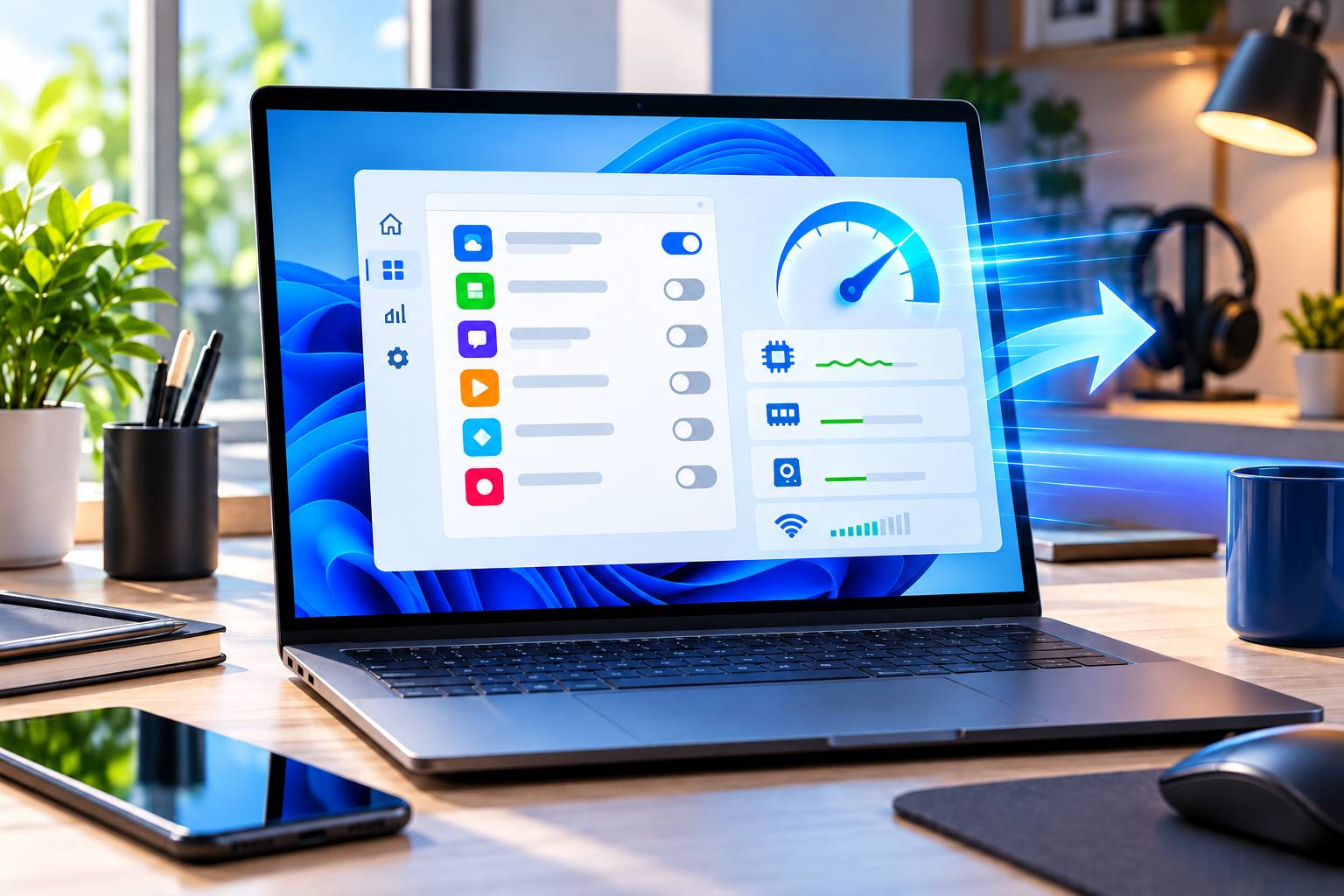 Tắt App khởi động Windows 11 không chỉ rút ngắn thời gian khởi động hệ điều hành mà còn giúp ngăn chặn tình trạng giật lag khi bạn vừa vào màn hình chính (Ảnh: Snettech)
Tắt app khởi động Windows 11 là một thủ thuật nhỏ nhưng có hiệu quả rõ trên máy cài nhiều phần mềm. Microsoft cung cấp Settings, Task Manager và quyền background để người dùng kiểm soát phần lớn quy trình mà không phải can thiệp sâu vào hệ thống. Một chiếc máy nhẹ hơn thường không cần “phần mềm tăng tốc”. Nó chỉ cần bớt những chương trình tự quyết định rằng chúng xứng đáng chạy mọi lúc.