

Reset Windows, cập nhật phiên bản lớn hoặc chuyển sang máy mới thường diễn ra thuận lợi, cho tới ngày nó không thuận lợi. Khi đó, câu “file này chỉ nằm trong máy cũ” có khả năng trở thành một trong những câu nói gây căng thẳng rất nhanh. Vì vậy, sao lưu nên được thực hiện trước khi có sự cố chứ không phải sau khi hệ thống đã không thể khởi động. Microsoft cung cấp Windows Backup như một công cụ tập trung để sao lưu nhiều thư mục, cài đặt, thông tin Wi-Fi, ứng dụng và tùy chọn cá nhân thông qua tài khoản Microsoft và OneDrive. CISA cũng khuyến nghị người dùng thường xuyên sao lưu dữ liệu vào ổ ngoài hoặc dịch vụ cloud đáng tin cậy để giảm nguy cơ mất dữ liệu vĩnh viễn. Sao lưu Windows 11 không nhất thiết phải phức tạp. Người dùng phổ thông chỉ cần xác định dữ liệu nào quan trọng, tạo bản sao ở nơi khác và kiểm tra khả năng mở lại trước khi thực hiện thay đổi lớn với hệ thống.
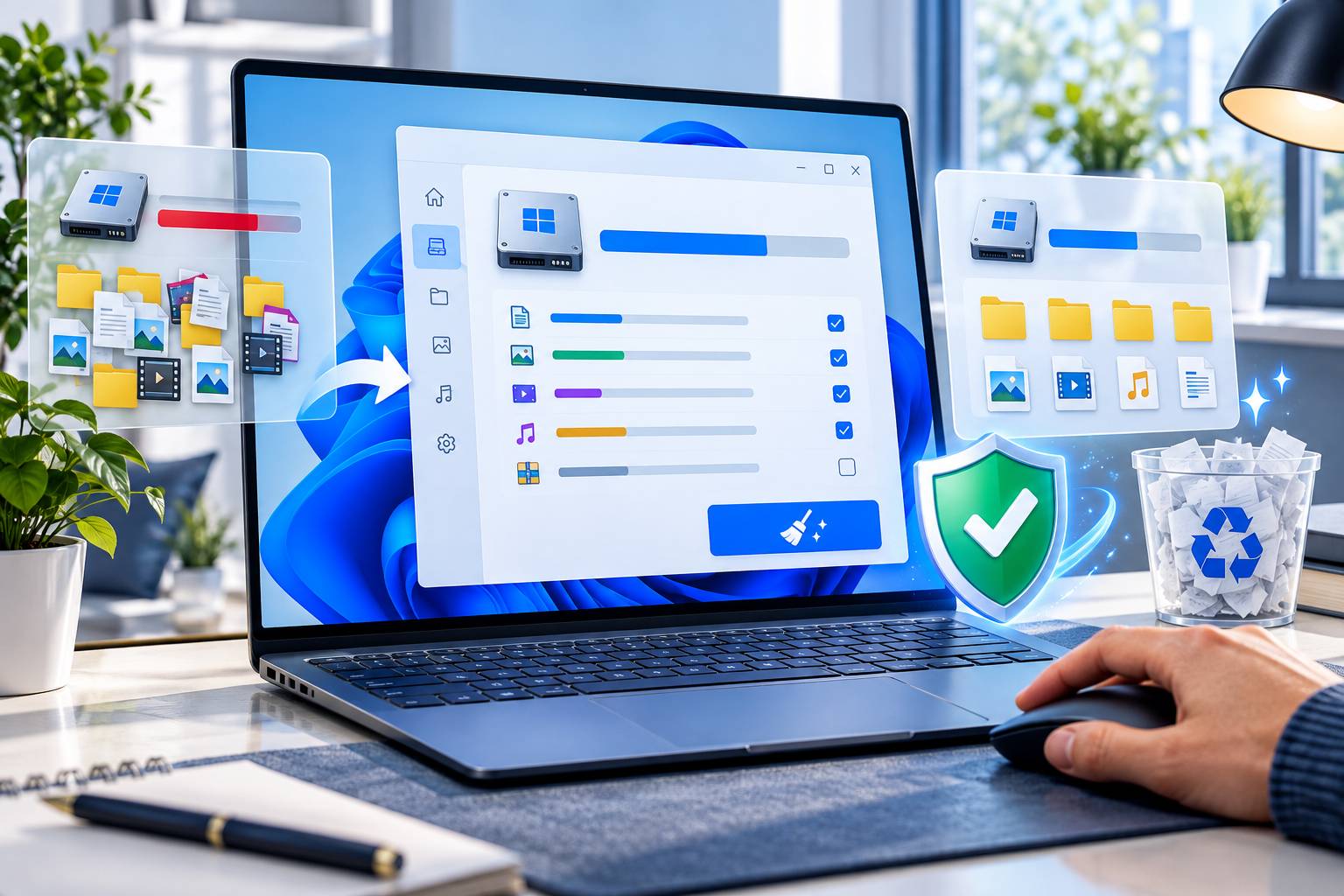
 Việc chủ động sao lưu Windows 11 giúp người dùng tránh được nguy cơ mất mát các tệp tin quan trọng do lỗi hệ thống phát sinh trong quá trình nâng cấp (Ảnh: Snettech)
Trước Hết Cần Biết Dữ Liệu Quan Trọng Đang Nằm Ở Đâu
Kiểm Tra Desktop, Documents, Pictures Và Downloads
Nhiều người lưu dữ liệu rải rác mà không nhận ra. Một file có thể nằm trên Desktop, tài liệu khác trong Downloads, ảnh trong Pictures và project nằm ở thư mục tự tạo trên ổ C. Trước khi reset, hãy đi qua từng thư mục người dùng và xác định thứ cần giữ.
Downloads thường bị bỏ quên bởi nó trông giống thư mục tạm. Nhưng hóa đơn, file đính kèm email hoặc bộ tài liệu tải từ web có thể nằm ở đó nhiều tháng. Nếu có phần mềm chuyên môn, kiểm tra vị trí mặc định mà ứng dụng lưu project. Một số chương trình không dùng Documents mà tạo thư mục riêng trong AppData hoặc ổ dữ liệu.
Đừng Quên Dữ Liệu Trong Ứng Dụng
Trình duyệt có bookmark, password và profile. Phần mềm email có thể lưu archive cục bộ. Game có thể dùng cloud save hoặc chỉ lưu trên PC. Nếu ứng dụng có chức năng export settings hoặc project, hãy sử dụng trước khi reset.
Kiểm tra license của phần mềm trả phí và đảm bảo bạn còn tài khoản đăng nhập hoặc mã kích hoạt nếu cần. File cá nhân chỉ là một phần của quá trình khôi phục. Một máy mới dễ dùng trở lại hơn khi người dùng đã chuẩn bị cả thông tin ứng dụng.
Windows Backup Có Thể Sao Lưu Những Gì?
Công Cụ Tích Hợp Với Tài Khoản Microsoft
Microsoft cho biết Windows Backup tập trung vào thiết bị cá nhân sử dụng Microsoft Account. Người dùng có thể mở ứng dụng bằng cách tìm “Windows Backup” trong Start. Trong mục Folders, công cụ có thể sao lưu Desktop, Documents, Pictures, Videos và Music thông qua OneDrive.
Windows Backup còn có lựa chọn cho installed apps, accessibility settings, tài khoản, Wi-Fi, mật khẩu mạng và personalization. Khi thiết lập máy mới bằng cùng tài khoản, Windows có thể hỗ trợ khôi phục nhiều phần trong số này.
Tài Khoản Miễn Phí Có Giới Hạn Dung Lượng Cloud
Microsoft Account miễn phí đi kèm 5 GB OneDrive theo tài liệu hỗ trợ hiện hành. Nếu thư mục Pictures hoặc Videos lớn, dung lượng đó có thể không đủ. Người dùng có thể chọn chỉ sao lưu các thư mục quan trọng hoặc sử dụng thêm ổ ngoài. Nếu đang có Microsoft 365 với dung lượng OneDrive lớn hơn, có thể tận dụng không gian đó. Trước khi bắt đầu, kiểm tra dung lượng cloud còn trống để tránh tình trạng tưởng đã backup nhưng quá trình dừng giữa chừng.
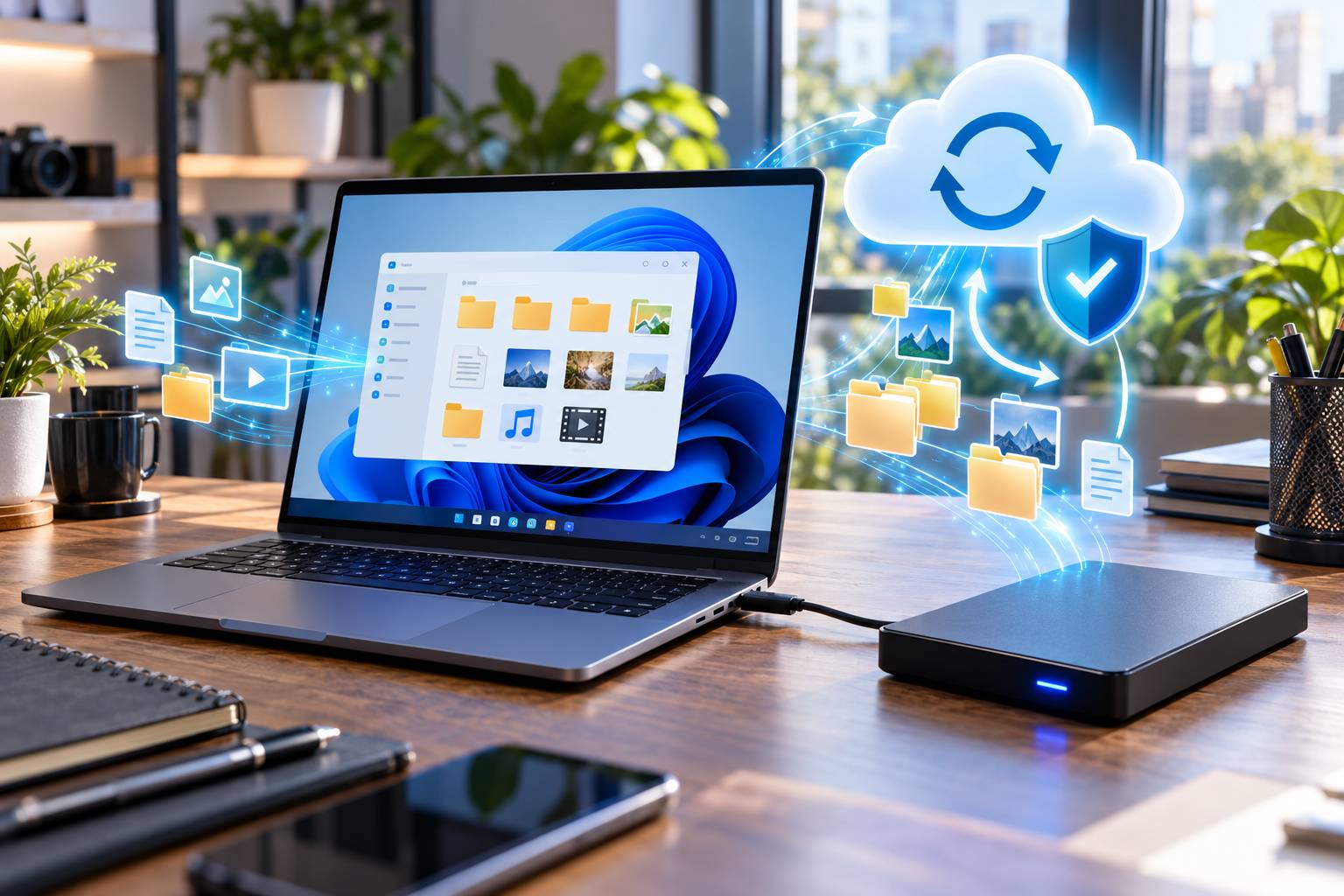 Giải pháp tạo điểm khôi phục System Restore cũng được chia sẻ nhằm giúp bạn dễ dàng đưa máy về trạng thái ổn định trước khi update hoặc reset máy (Ảnh: Snettech)
Sao Lưu OneDrive Nên Được Kiểm Tra Như Thế Nào?
Biểu Tượng Sync Không Phải Thứ Duy Nhất Cần Nhìn
Sau khi bật backup thư mục, chờ quá trình đồng bộ hoàn tất. Mở OneDrive trên web từ một trình duyệt hoặc thiết bị khác để kiểm tra vài file quan trọng đã thật sự xuất hiện. Thử mở một tài liệu, ảnh hoặc project nhỏ. Việc thấy tên file nhưng không thể mở được vẫn chưa phải một bản sao lưu đáng tin. Đây là bước thường bị bỏ qua vì con người rất thích tin vào dấu tích xanh. Dấu tích xanh là một biểu tượng dễ chịu, nhưng kiểm tra file thật còn dễ chịu hơn khi ngày reset tới.
Hiểu Sự Khác Nhau Giữa Sync Và Backup
OneDrive đồng bộ thay đổi giữa thiết bị và cloud. Nếu người dùng xóa file trong thư mục đồng bộ, hành động đó có thể lan sang các vị trí khác. Vì vậy, dữ liệu cực kỳ quan trọng nên có thêm một bản sao độc lập. Cloud rất hữu ích cho việc phục hồi khi máy hỏng hoặc bị mất, nhưng một ổ ngoài cất riêng cung cấp thêm lớp bảo vệ trước lỗi thao tác hoặc một số tình huống tài khoản. CISA khuyến nghị nếu dùng ổ cứng ngoài, nên ngắt kết nối khi không thực hiện backup để giảm nguy cơ ransomware tác động tới ổ sao lưu.
Sao Lưu Ra Ổ Ngoài Thực Hiện Ra Sao?
Copy Dữ Liệu Cần Giữ Thay Vì Toàn Bộ Ổ C
Người dùng phổ thông không cần sao chép thủ công Windows, Program Files và toàn bộ thư mục hệ thống sang ổ USB. Hãy tập trung vào dữ liệu cá nhân: tài liệu, ảnh, video, project, file cấu hình xuất ra và những thư mục chuyên môn. Tạo thư mục theo ngày backup giúp dễ biết bản nào mới. Ví dụ dùng dạng Backup-2026-10-03. Sau khi copy, kiểm tra dung lượng thư mục nguồn và thư mục đích ở mức tổng quát, rồi mở ngẫu nhiên một số file.
Ổ Backup Nên Được Ngắt Khi Hoàn Thành
CISA lưu ý ổ ngoài nếu luôn cắm vào máy có thể bị ransomware truy cập, xóa hoặc mã hóa cùng dữ liệu chính. Sau khi backup và kiểm tra, eject đúng cách rồi cất ổ ở nơi an toàn. Nếu dữ liệu thay đổi hàng ngày, tạo lịch backup đều thay vì chỉ thực hiện trước mỗi lần reset. Một ổ ngoài nằm ba năm trong ngăn kéo nhưng chưa từng được cập nhật không bảo vệ được những file bạn tạo tuần trước.
Cần Sao Lưu Gì Trước Khi Windows Update Lớn?
Tập Trung Dữ Liệu Không Thể Tải Lại
Phần mềm có thể tải lại từ website. Windows có thể cài lại. File ảnh gia đình, bài nghiên cứu hoặc dữ liệu công việc tự tạo thường không có nguồn thay thế. Ưu tiên các dữ liệu này trước. Nếu một ứng dụng có database cục bộ, hãy kiểm tra tài liệu nhà phát triển về backup. Không nên chỉ copy shortcut trên Desktop rồi nghĩ rằng dữ liệu đã được lưu. Với trình duyệt, kiểm tra đồng bộ bookmark và password nếu bạn chọn dùng tính năng đó.
Lưu BitLocker Recovery Key Nếu Thiết Bị Có Mã Hóa
Một số máy Windows sử dụng device encryption hoặc BitLocker. Recovery key có thể cần khi phần cứng hoặc quá trình boot thay đổi. Kiểm tra tài khoản Microsoft hoặc phương thức mà tổ chức của bạn dùng để lưu recovery key. Không nên giữ bản recovery key chỉ trên chính chiếc máy đang chuẩn bị reset. Nếu đây là thiết bị công ty hoặc trường học, hãy tuân thủ hướng dẫn IT thay vì tự thay đổi mã hóa.
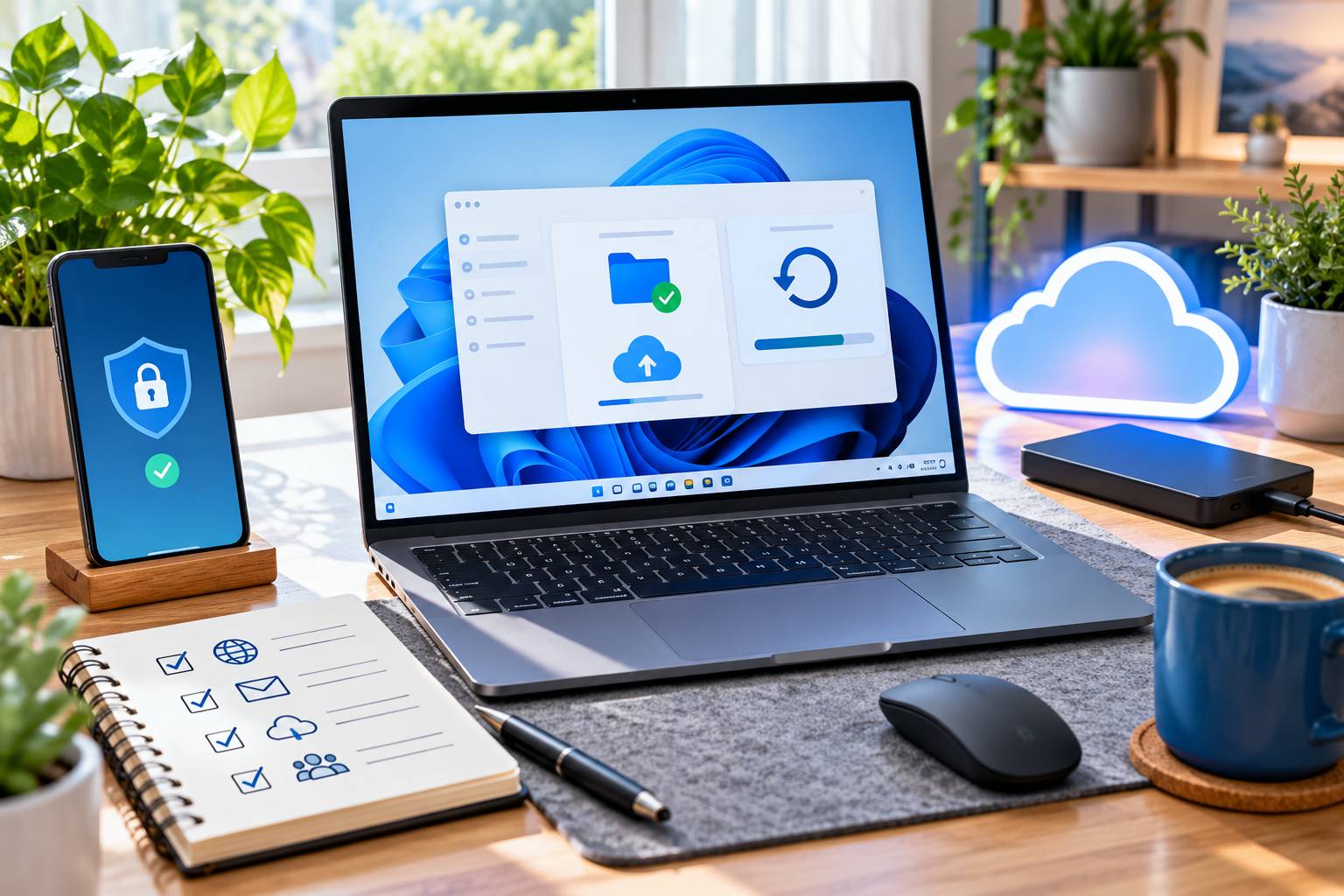 Sử dụng tính năng Windows Backup tích hợp sẵn để lưu trữ đồng bộ cài đặt lên đám mây OneDrive (Ảnh: Snettech)
Trước Khi Reset PC Cần Kiểm Tra Thêm Điều Gì?
Đảm Bảo Có Thông Tin Đăng Nhập Quan Trọng
Kiểm tra email, Microsoft Account, tài khoản phần mềm và password manager. Nếu dùng ứng dụng xác thực hai bước trên điện thoại, đảm bảo điện thoại vẫn hoạt động và tài khoản phục hồi đã được thiết lập. Một số dịch vụ cung cấp recovery codes. Lưu chúng ở nơi bảo mật và tách khỏi PC đang reset. Khôi phục dữ liệu nhưng bị khóa khỏi tài khoản sử dụng dữ liệu đó vẫn là một trải nghiệm không mấy vui.
Lập Danh Sách Ứng Dụng Thực Sự Cần Cài Lại
Không cần ghi mọi phần mềm đã từng cài. Chụp ảnh hoặc ghi danh sách những công cụ bạn dùng thường xuyên như Office, trình duyệt, phần mềm học tập, driver máy in và ứng dụng chuyên môn. Sau reset, cài lại từ nguồn chính thức. Tránh tìm file setup qua các website tải phần mềm tổng hợp khi nhà phát triển vẫn cung cấp bản chính chủ. Đây cũng là cơ hội không mang toàn bộ “hệ sinh thái rác” từ máy cũ sang hệ thống mới.
Có Nên Chỉ Dựa Vào Một Bản Backup?
Hai Vị Trí Giúp Giảm Rủi Ro
Nếu dữ liệu có giá trị cao, giữ một bản trên cloud và một bản trên ổ ngoài là cách dễ hiểu. Cloud bảo vệ khi laptop mất hoặc ổ cứng hỏng. Ổ ngoài giúp có bản độc lập khỏi tài khoản online và kết nối mạng. CISA nhấn mạnh sao lưu thường xuyên giúp giảm nguy cơ mất dữ liệu vĩnh viễn. Không cần biến việc backup thành dự án hạ tầng doanh nghiệp. Quan trọng là dữ liệu có tồn tại ở nơi khác ngoài chiếc ổ đang dùng hàng ngày.
Thử Khôi Phục Một File Trước Khi Tin Vào Hệ Thống
Một backup chỉ thực sự hữu ích khi có thể khôi phục. Thỉnh thoảng thử tải một file từ cloud hoặc copy lại file từ ổ ngoài. Kiểm tra file có mở được và nội dung đúng. Bước này mất vài phút nhưng có thể phát hiện sớm ổ ngoài lỗi, cloud chưa sync hoặc thư mục quan trọng chưa nằm trong kế hoạch backup.
Tạo Thói Quen Backup Đơn Giản Sau Khi Máy Hoạt Động Lại
Tự Động Hóa Phần Có Thể Tự Động
Windows Backup và OneDrive có thể giúp đồng bộ các thư mục thường dùng. Với file thay đổi thường xuyên, cloud giúp giảm phụ thuộc vào việc người dùng phải nhớ copy thủ công. Ổ ngoài có thể được cập nhật theo lịch riêng, chẳng hạn sau một project lớn hoặc theo chu kỳ phù hợp với lượng dữ liệu. Một hệ thống đơn giản nhưng thực hiện đều hữu ích hơn một kế hoạch rất cầu kỳ mà không ai làm lần thứ hai.
Backup Nên Có Trước Khi Có Sự Cố
Backup trước khi reset máy là bước nên thực hiện ngay cả khi Windows cung cấp lựa chọn giữ file. Không có quá trình sửa hệ thống nào bảo đảm tuyệt đối trước lỗi phần cứng, mất điện hoặc thao tác sai.
Sao lưu Windows 11 bằng Windows Backup, OneDrive và ổ ngoài tạo nhiều đường phục hồi mà không cần kỹ năng quản trị hệ thống. Dữ liệu thường trông rất bình thường cho tới lúc nó biến mất. Khi đó, giá trị của một bản sao nằm im trên ổ ngoài bỗng tăng nhanh một cách khá tàn nhẫn.