

Khi làm việc trên máy tính, bạn có thể phải sao chép liên tục địa chỉ website, đoạn văn, mã xác minh hoặc thông tin từ nhiều tài liệu. Nếu chỉ sử dụng Ctrl + C và Ctrl + V, nội dung sao chép mới sẽ thay thế nội dung trước đó trong bộ nhớ tạm thông thường. Windows có một tính năng giúp giải quyết bất tiện này: lịch sử clipboard Windows 11.
Cách Bật Lịch Sử Clipboard Windows 11 Bằng Win + V
Nhấn tổ hợp phím Windows + V để mở bảng lịch sử sao chép. Nếu sử dụng lần đầu, hãy chọn bật tính năng theo hướng dẫn trên màn hình. Sau khi kích hoạt, bạn có thể xem các nội dung gần đây và chọn mục cần dán thay vì phải quay lại tài liệu ban đầu để sao chép lần nữa.
Windows hỗ trợ lưu tối đa 25 mục clipboard. Mỗi mục có giới hạn kích thước 4 MB; các định dạng được hỗ trợ gồm văn bản, HTML và bitmap. Khi danh sách đầy, các mục cũ chưa ghim có thể bị loại bỏ để dành chỗ cho mục mới.
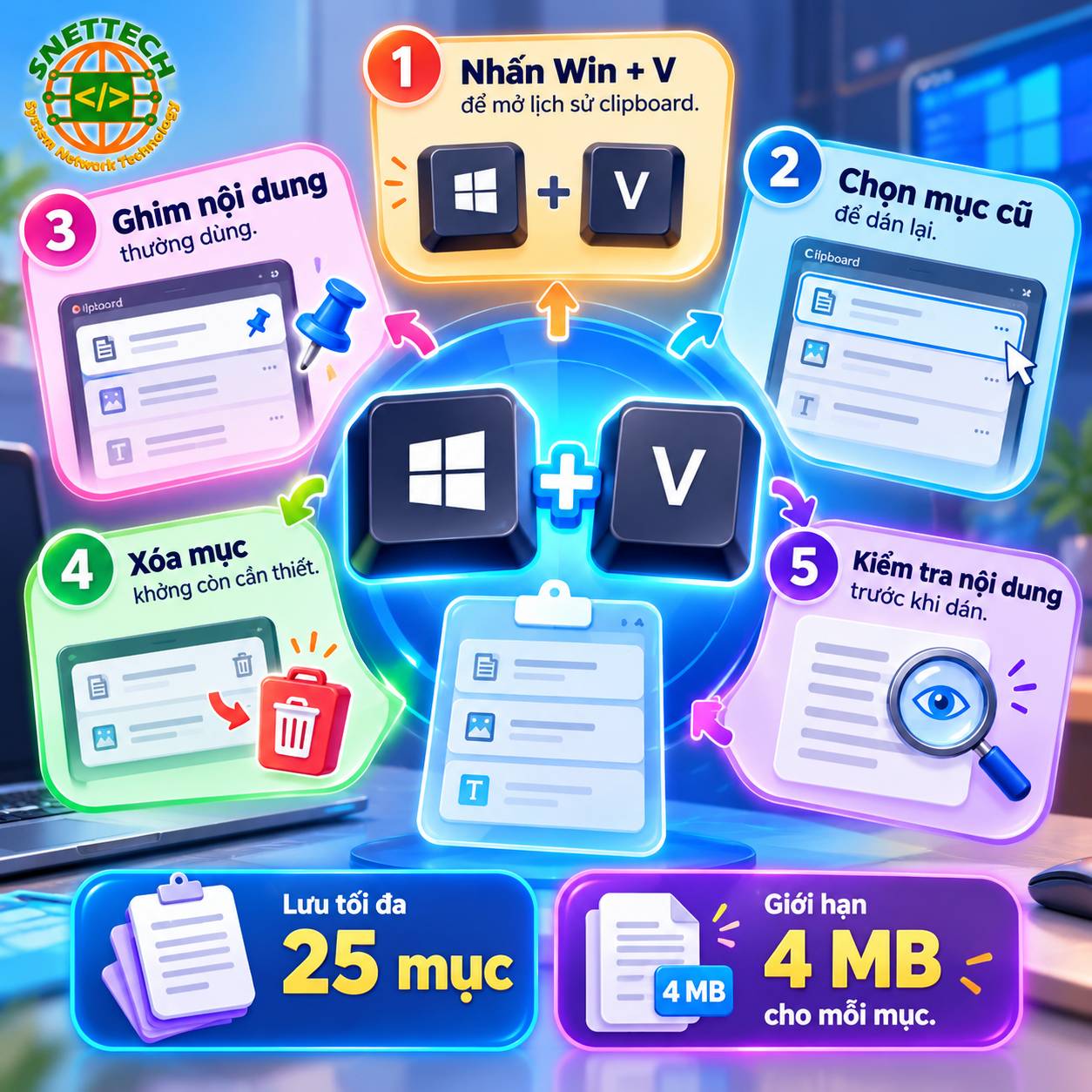
5 mẹo sử dụng lịch sử clipboard Windows 11 bằng tổ hợp phím Win và V (Ảnh: Snettech)
Ghim Nội Dung Thường Dùng
Nếu thường xuyên sử dụng một đoạn văn mẫu, địa chỉ website hoặc thông tin không nhạy cảm, hãy mở bảng Win + V, nhấn menu ba chấm bên cạnh mục đó rồi chọn ghim. Mục đã ghim được giữ lại khi khởi động lại máy, trong khi lịch sử thông thường sẽ bị xóa sau khi khởi động lại theo tài liệu Microsoft. Không nên ghim mật khẩu, mã xác thực hoặc dữ liệu riêng tư chỉ vì muốn sử dụng lại nhanh chóng. Clipboard được thiết kế để hỗ trợ thao tác sao chép, không phải thay thế trình quản lý mật khẩu.
Cách Đồng Bộ Clipboard Giữa Các Thiết Bị
Trong phần Settings, mở System rồi chọn Clipboard. Bật tùy chọn đồng bộ lịch sử giữa các thiết bị nếu tính năng có sẵn trên hệ thống của bạn. Việc đồng bộ gắn với tài khoản Microsoft hoặc tài khoản cơ quan tương thích, vì vậy hãy kiểm tra tài khoản đang đăng nhập trên từng thiết bị.
Tùy chọn đồng bộ tự động giúp chuyển văn bản được sao chép sang thiết bị khác. Với chế độ đồng bộ thủ công, bạn cần mở lịch sử clipboard và chọn đồng bộ cho mục tương ứng. Hãy cân nhắc quyền riêng tư trước khi bật tính năng này trên máy tính dùng chung hoặc thiết bị thuộc tổ chức.
Cách Xóa Nội Dung Đã Sao Chép
Nhấn Windows + V để xóa từng mục thông qua menu ba chấm, hoặc mở Settings > System > Clipboard để xóa dữ liệu clipboard. Thao tác xóa toàn bộ sẽ giữ lại các mục đã ghim theo hướng dẫn của Microsoft; bạn cần bỏ ghim riêng nếu không muốn tiếp tục lưu các nội dung đó.
Mẹo Sử Dụng Clipboard An Toàn Hơn
Hãy kiểm tra nội dung trước khi dán vào email, biểu mẫu hoặc dòng lệnh vì mục được chọn có thể không phải mục gần nhất. Tránh đồng bộ dữ liệu nhạy cảm lên những thiết bị bạn không kiểm soát. Nếu sử dụng máy tính ở nơi công cộng, nên xóa các mục không cần thiết trước khi rời máy.
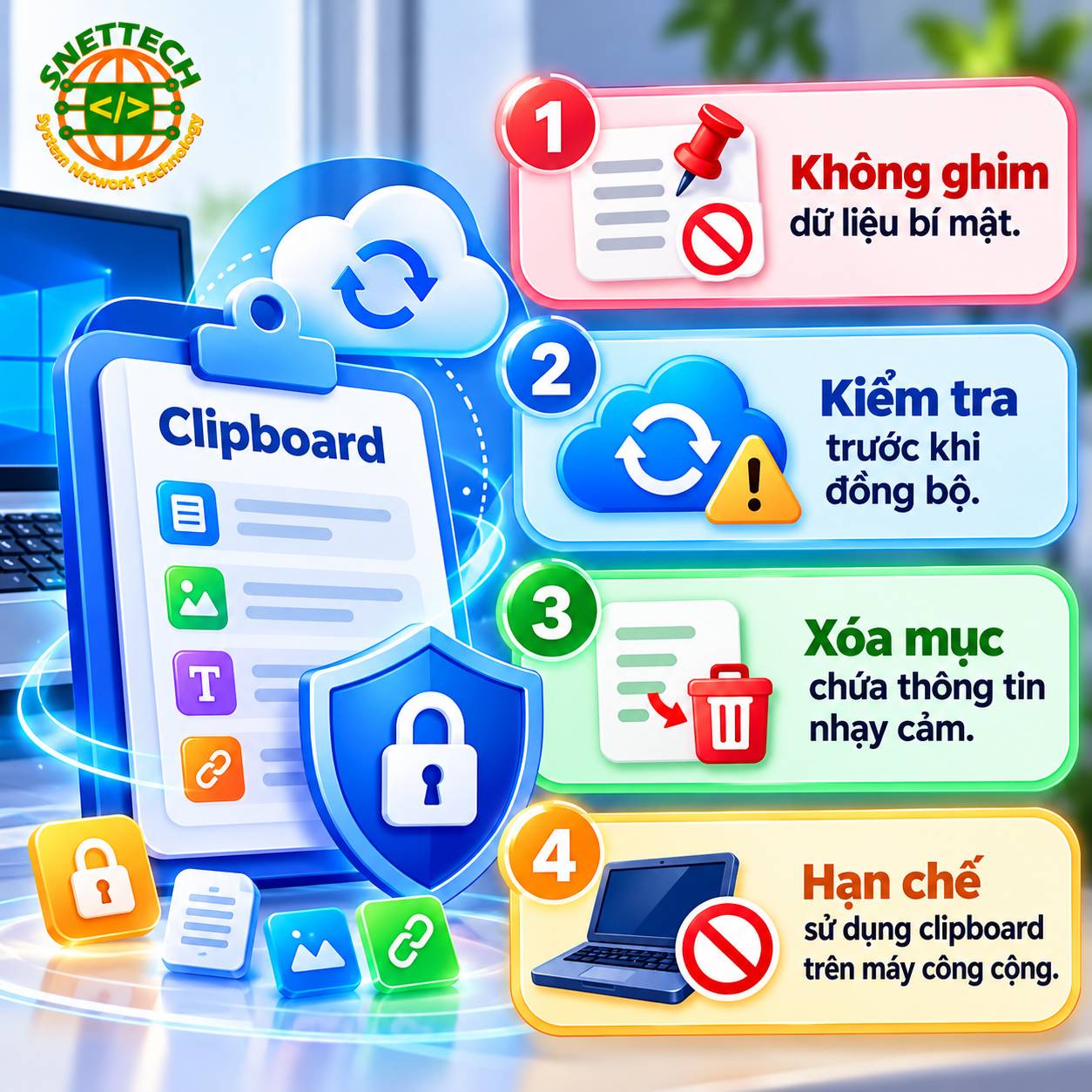
Hướng dẫn bảo vệ thông tin riêng tư khi dùng lịch sử clipboard trên Windows (Ảnh: Snettech)
Clipboard History giúp giảm thao tác lặp lại khi làm việc với nhiều đoạn văn bản và liên kết. Chỉ cần nhớ tổ hợp Win + V, biết cách ghim và xóa mục, bạn đã có thể tận dụng tốt hơn một tính năng được tích hợp sẵn trong Windows. Hãy kết hợp với việc quản lý tài khoản và bảo vệ dữ liệu để vừa thuận tiện vừa an toàn.