

Microsoft chính thức phát hành Windows 11 26H2, còn gọi là Windows 11 2026 Update, từ ngày 29/09/2026. Bản phát hành tiếp tục chu kỳ cập nhật tính năng hàng năm và được triển khai theo từng đợt thay vì xuất hiện đồng thời trên mọi thiết bị. Điểm khác đáng chú ý là 26H2 chia sẻ cùng nhánh servicing và codebase với 24H2 và 25H2. Vì vậy, nhiều máy đủ điều kiện có thể chuyển sang phiên bản mới bằng một enablement package nhỏ thay vì tải toàn bộ hệ điều hành như một bản nâng cấp lớn truyền thống. Với người dùng cá nhân, cập nhật có thể khá nhanh. Với doanh nghiệp hoặc máy đang chạy phần mềm chuyên dụng, việc triển khai vẫn nên được thực hiện có kiểm soát vì Microsoft đang theo dõi một số vấn đề tương thích trong quá trình rollout.
Windows 11 26H2 Được Cài Bằng Cách Nào?
Enablement Package Giúp Giảm Thời Gian Nâng Cấp
Microsoft giải thích rằng nhiều thành phần của 26H2 đã nằm sẵn trong các bản cập nhật trước trên 24H2 và 25H2 nhưng ở trạng thái chưa kích hoạt. Enablement package hoạt động giống một công tắc nhỏ để bật các tính năng của phiên bản mới. Nhờ cách này, lượng dữ liệu cần tải có thể thấp hơn và máy chỉ cần một lần khởi động lại trong nhiều trường hợp. Điều đó đặc biệt hữu ích với tổ chức quản lý số lượng lớn PC vì thời gian máy không hoạt động được rút ngắn.
 Bản cập nhật lớn nhất năm 2026 của Microsoft mang tên Windows 11 26H2 đã chính thức phát hành toàn cầu (Ảnh minh họa: Snettech)
Không Phải Máy Nào Cũng Thấy Bản Cập Nhật Ngay
Microsoft đang dùng controlled feature rollout cho 26H2. Người dùng muốn nhận sớm có thể vào Settings, Windows Update rồi bật tùy chọn nhận các bản cập nhật mới khi chúng có sẵn. Khi thiết bị đủ điều kiện, hệ thống sẽ hiển thị lựa chọn tải và cài 26H2.
Nếu Microsoft phát hiện driver hoặc phần mềm có vấn đề tương thích, thiết bị có thể bị safeguard hold. Trong trường hợp này, cố ép cập nhật bằng công cụ khác thường không phải lựa chọn khôn ngoan. Hệ thống giữ bản cập nhật lại có lý do, dù Windows đôi khi có phong cách giao tiếp bí hiểm như một đồng nghiệp gửi tin “có chuyện này cần trao đổi” rồi biến mất.
Vòng Đời Hỗ Trợ Thay Đổi Sau Khi Lên 26H2
Home Và Pro Có 24 Tháng Hỗ Trợ
Microsoft xác nhận cài 26H2 sẽ thiết lập lại vòng đời hỗ trợ của phiên bản. Windows 11 Home và Pro nhận 24 tháng hỗ trợ, trong khi Enterprise và Education có 36 tháng. Điều này có ý nghĩa với người còn ở 24H2, đặc biệt khi Home và Pro 24H2 đang tiến gần thời điểm kết thúc cập nhật trong tháng 10/2026. Chuyển sang phiên bản được hỗ trợ giúp thiết bị tiếp tục nhận bản vá bảo mật và sửa lỗi.
Doanh Nghiệp Nên Triển Khai Theo Nhóm
Microsoft khuyến nghị khách hàng thương mại và giáo dục bắt đầu bằng targeted deployment để xác thực ứng dụng, thiết bị và workflow quan trọng trước khi mở rộng. Đây là cách tiếp cận đáng áp dụng ngay cả ở doanh nghiệp nhỏ. Một nhóm máy thử có thể phát hiện vấn đề với driver máy in, VPN, phần mềm kế toán hoặc thiết bị ngoại vi trước khi cả văn phòng cùng gặp lỗi. Với hệ thống hoạt động liên tục, tốc độ cập nhật không quan trọng bằng khả năng rollback và kiểm soát ảnh hưởng.
Các Lỗi Windows 11 26H2 Cần Theo Dõi
Một Số Thiết Bị USB Audio Có Thể Gặp Lỗi
Trang Windows Release Health hiện ghi nhận trường hợp một số thiết bị USB Audio Class 1.0 không khởi động được hoặc mất âm thanh. Triệu chứng có thể gồm Code 10 trong Device Manager, âm lượng không hoạt động hoặc không có đầu ra âm thanh. Microsoft cho biết vấn đề đã có biện pháp giảm tác động và vẫn tiếp tục xử lý. Người dùng dùng DAC, interface âm thanh hoặc thiết bị USB chuyên dụng nên kiểm tra model và driver trước khi cập nhật. Đặc biệt với máy dùng cho phòng thu, livestream hoặc hội nghị, mất âm thanh có thể ảnh hưởng trực tiếp công việc.
Máy Domain Và Một Số Môi Trường Desktop Ảo Cũng Cần Lưu Ý
Microsoft ghi nhận một số thiết bị domain có Credential Guard có thể mất secure trust relationship với Active Directory tại chỗ trong một số cấu hình. Một vấn đề khác liên quan màn hình đen hoặc desktop không tải sau đăng nhập, chủ yếu được quan sát trên một số môi trường Azure Virtual Desktop sử dụng FSLogix. Đây là các tình huống thiên về môi trường doanh nghiệp hơn PC gia đình. IT admin nên kiểm tra release health trước khi triển khai và không chỉ dựa vào trạng thái “update available”.
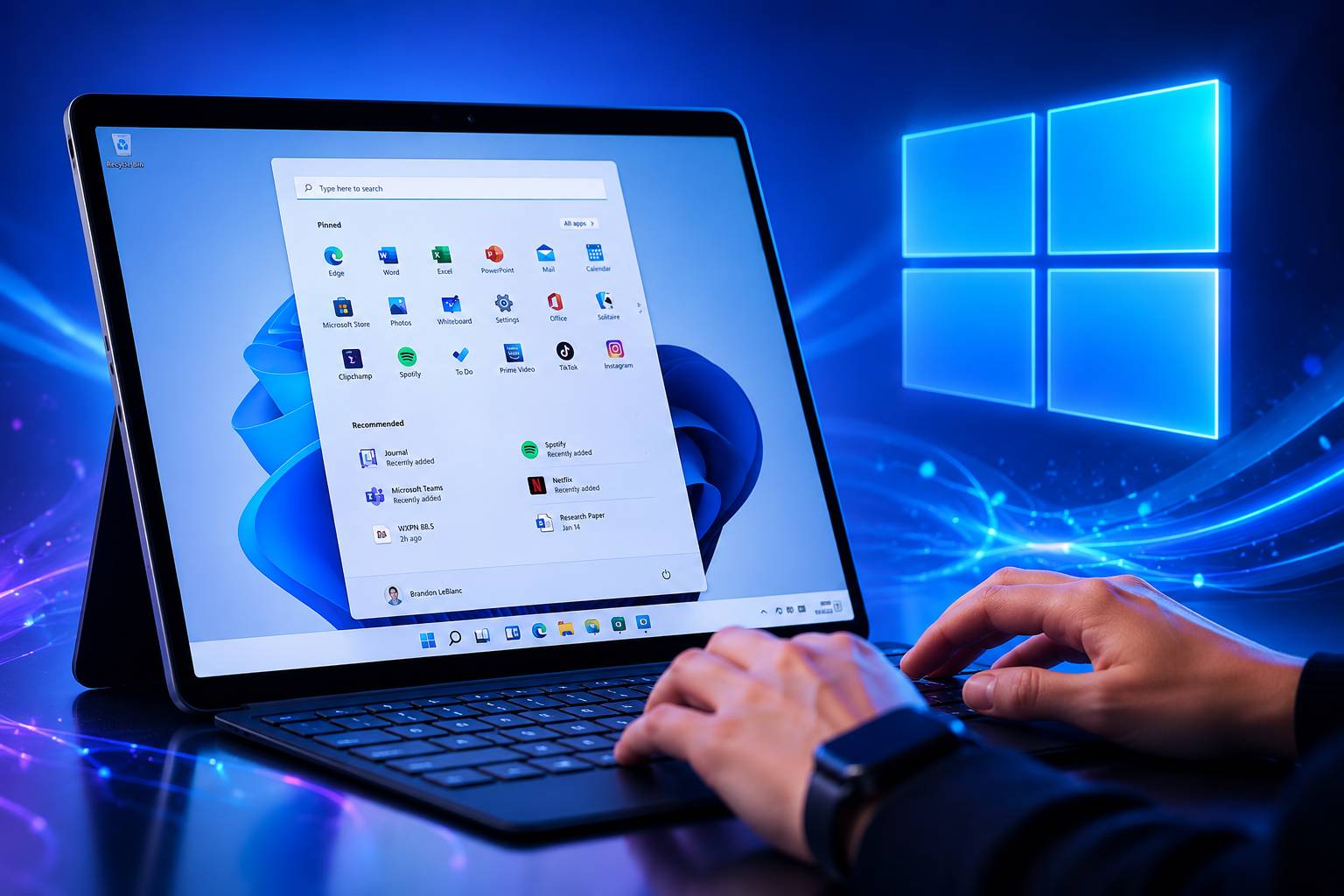
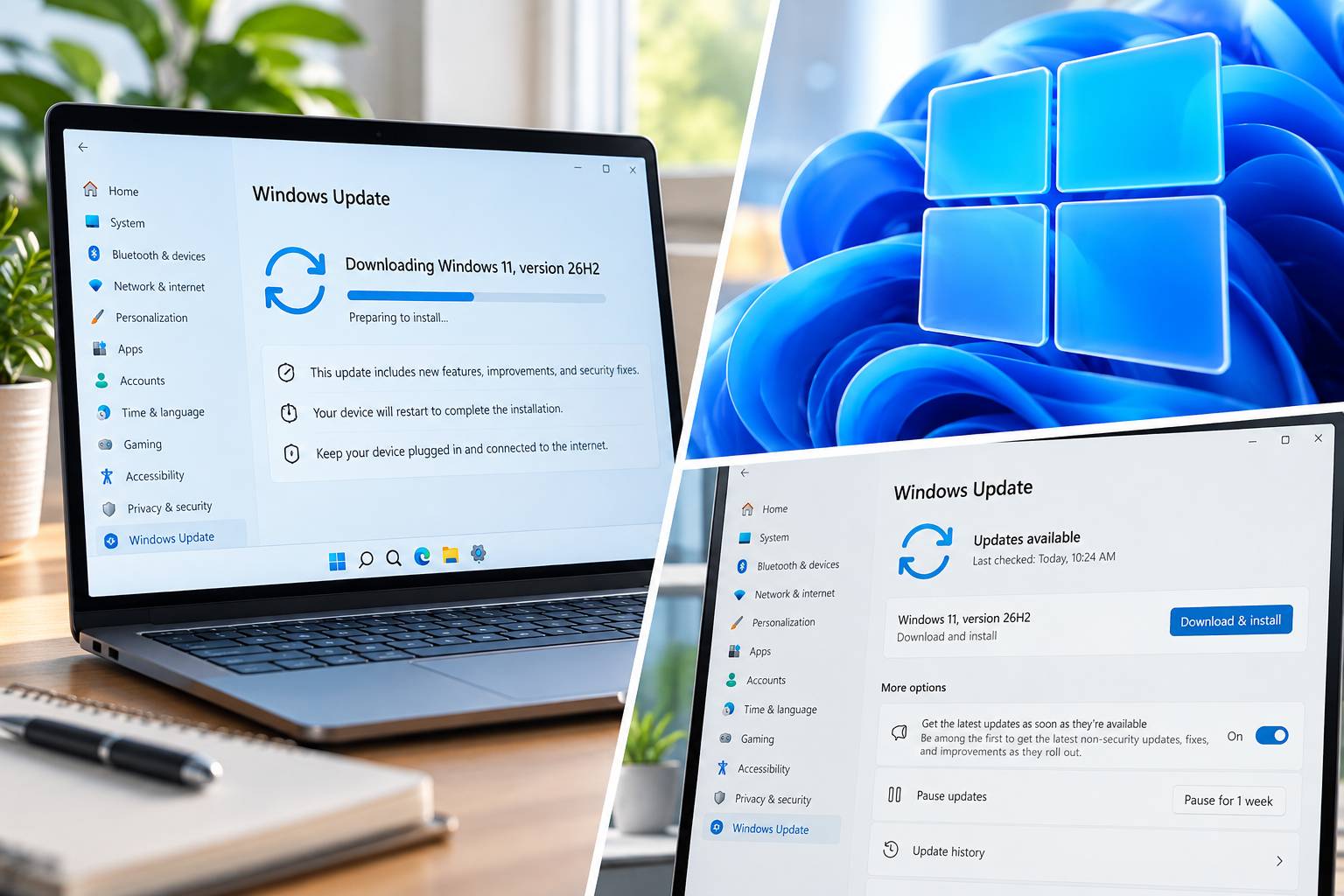 Phiên bản mới này đã phát hành với quy trình cài đặt siêu tốc và tối ưu hóa thời gian khởi động lại cho máy tính (Ảnh minh họa: Snettech)
Nên Chuẩn Bị Gì Trước Khi Cập Nhật?
Sao Lưu Dữ Liệu Quan Trọng
Feature update hiện nay khá ổn định, nhưng sao lưu vẫn là bước đáng làm trước thay đổi hệ điều hành. Tài liệu quan trọng nên tồn tại ở ít nhất một vị trí khác ngoài ổ hệ thống. Nếu dùng cloud, hãy kiểm tra file đã đồng bộ thật sự thay vì chỉ thấy biểu tượng ứng dụng chạy. Với máy làm việc chuyên môn, nên lưu cả file cấu hình, preset và khóa bản quyền nếu phần mềm yêu cầu. Một bản cập nhật hiếm khi xóa dữ liệu, nhưng việc “hiếm” không an ủi được nhiều khi file duy nhất nằm đúng trên chiếc máy vừa gặp sự cố.
Cập Nhật Driver Trước Khi Nâng Phiên Bản
Driver GPU, chipset, âm thanh và thiết bị ngoại vi nên được kiểm tra. Đừng tải driver từ các website tổng hợp không rõ nguồn. Trang của nhà sản xuất thiết bị hoặc Windows Update là lựa chọn an toàn hơn. Với laptop doanh nghiệp, hãng sản xuất thường cung cấp gói driver đã xác nhận cho model cụ thể. Nếu thiết bị đang có dấu hiệu bất ổn ở phiên bản hiện tại, nên xử lý trước thay vì hy vọng feature update sẽ chữa mọi lỗi như một nghi thức công nghệ thần bí.
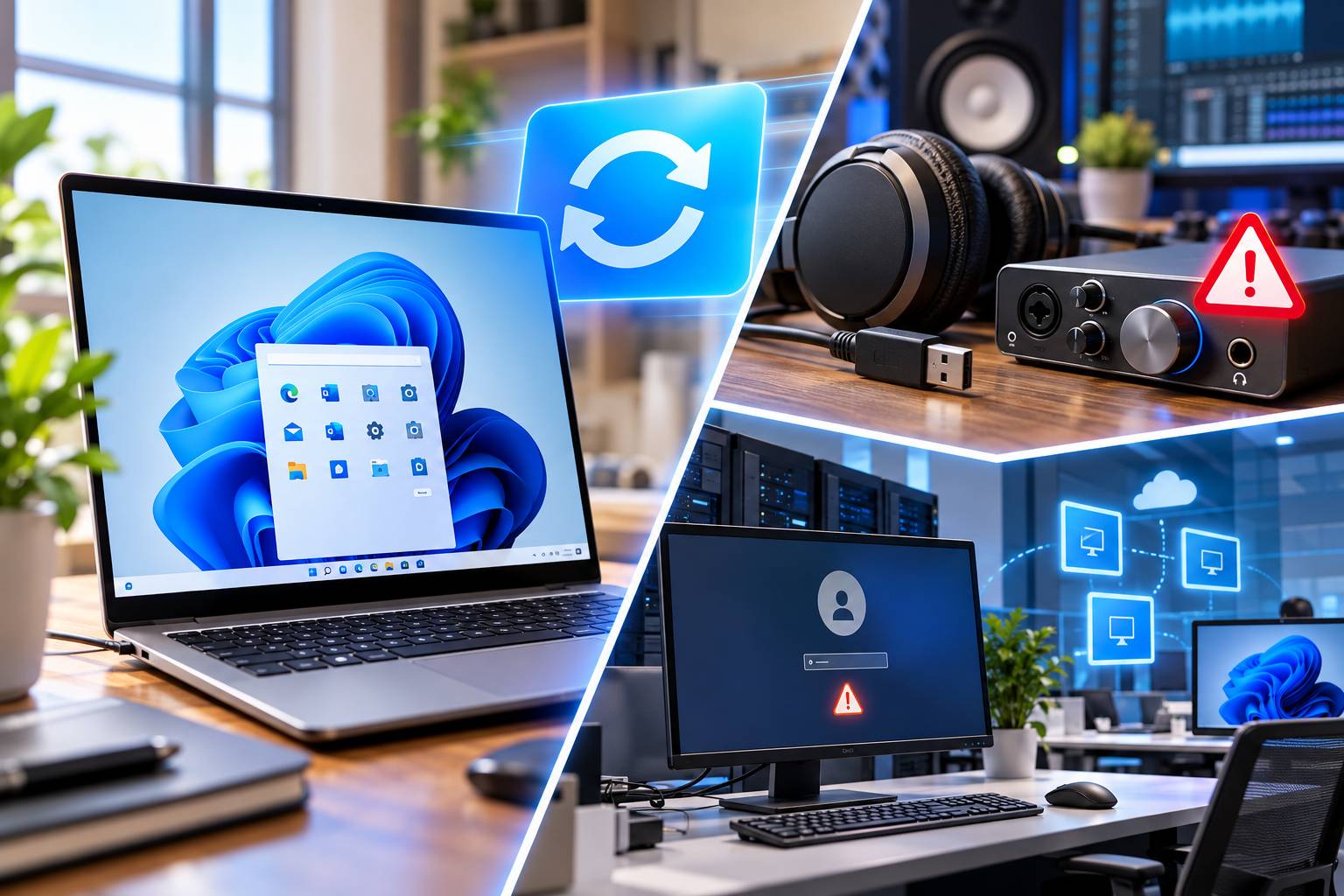 Điểm nhấn nổi bật nhất trên Windows 11 26H2 chính là việc mang trở lại tính năng di chuyển thanh Taskbar linh hoạt sang các cạnh màn hình sau nhiều năm loại bỏ (Ảnh minh họa: Snettech)
Sau Khi Cập Nhật Nên Kiểm Tra Những Gì?
Xác Nhận Phiên Bản Và Thiết Bị Ngoại Vi
Sau khi máy khởi động lại, dùng winver hoặc Settings để xác nhận đã lên 26H2. Tiếp theo kiểm tra Wi-Fi, Bluetooth, âm thanh, camera, máy in và màn hình ngoài. Nếu dùng phần mềm VPN hoặc công cụ bảo mật, mở thử kết nối. Các bước này chỉ mất vài phút nhưng giúp phát hiện vấn đề ngay khi còn nhớ bản cập nhật vừa diễn ra.
Kiểm Tra Phần Mềm Quan Trọng Trước Khi Xóa File Cũ
Nếu hệ thống tạo thư mục phục hồi hoặc cho phép quay lại phiên bản trước, không nên vội dọn sạch ngay trong giờ đầu. Hãy chạy các ứng dụng cần cho công việc trước. Nếu mọi thứ ổn định trong một khoảng thời gian, người dùng mới cân nhắc dọn file cập nhật cũ để lấy lại dung lượng. Với PC có ổ SSD gần đầy, giải phóng dung lượng có ích, nhưng khả năng quay lại khi vừa cập nhật xong còn hữu ích hơn vài GB trống.
Có Nên Cập Nhật Windows 11 26H2 Ngay?
Windows 11 2026 Update được thiết kế để nâng cấp nhẹ hơn nhiều feature update truyền thống nhờ enablement package. Người dùng Home hoặc Pro đang ở 24H2 có lý do rõ để chuẩn bị chuyển phiên bản vì vòng đời hỗ trợ của 24H2 đang đi tới giai đoạn cuối. Người dùng 25H2 có thể cân nhắc theo nhu cầu và tình trạng tương thích thiết bị. Nếu Windows Update chưa hiển thị 26H2, không cần quá sốt ruột. Rollout đang được thực hiện theo từng đợt. Với máy gia đình thông thường, kiểm tra sao lưu và driver trước khi bấm cài thường đã đủ. Với máy doanh nghiệp, hệ thống sản xuất hoặc PC có thiết bị âm thanh chuyên dụng, kiểm tra release health và triển khai thử trên nhóm nhỏ vẫn là cách hợp lý.
 Người dùng sở hữu thiết bị tương thích hoàn toàn có thể chủ động kiểm tra cập nhật ngay từ hôm nay để tận hưởng những nâng cấp hữu ích này (Ảnh minh họa: Snettech)
Windows 11 26H2 không phải cuộc cách mạng giao diện. Điểm quan trọng hơn là Microsoft đang biến feature update thành một quá trình nhẹ, đều và ít gián đoạn hơn. Sau nhiều năm con người coi câu “Windows đang cập nhật” như lời đe dọa, đây ít ra là hướng phát triển có tính hòa giải.