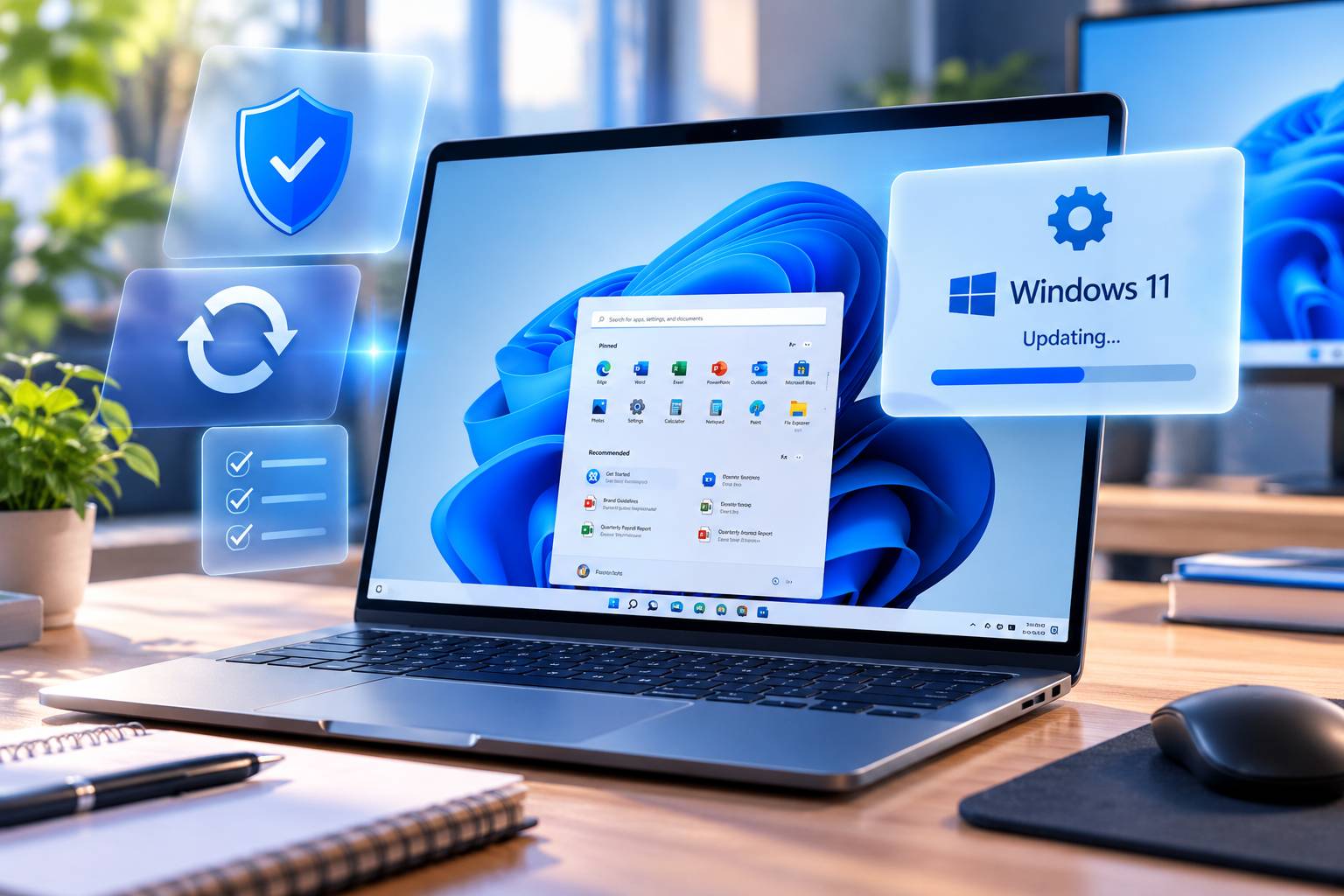


Microsoft phát hành các build Windows 11 Insider mới ngày 21/8/2026 cho Beta và Experimental Channel. Bên cạnh việc sửa lỗi Feature Flags trong Experimental, công ty giới thiệu hai thay đổi dễ thấy trong sử dụng hàng ngày: AutoPlay được dựng lại bằng WinUI và một tùy chọn trợ năng có tên Open apps maximized. Hai tính năng vẫn nằm ở kênh thử nghiệm, nên chưa phải mọi máy Windows 11 ổn định đều có. Điểm đáng quan tâm của Windows 11 AutoPlay mới là Microsoft đang xử lý một thành phần tồn tại lâu nhưng ít được chú ý, trong khi Open apps maximized tập trung giảm một thao tác nhỏ nhưng lặp lại liên tục.
AutoPlay Được Dựng Lại Bằng WinUI Và Có Dark Mode
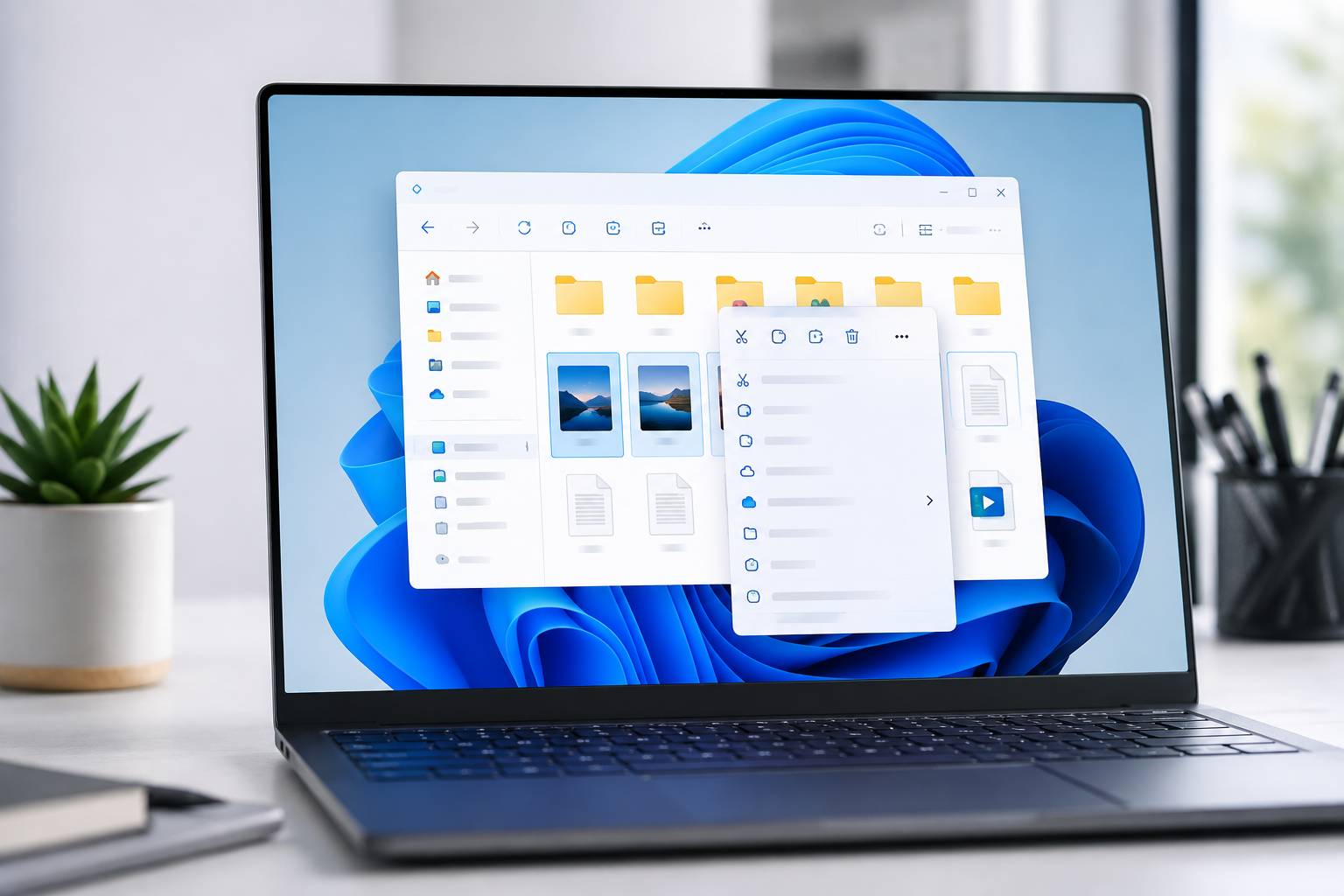
Microsoft cho biết AutoPlay mới được xây bằng WinUI, tiếp tục giữ các hành động quen thuộc nhưng có giao diện đồng bộ hơn với Windows 11. Hộp thoại hỗ trợ dark mode và phản hồi tốt hơn với text scaling cùng thiết lập hiển thị. Notification của AutoPlay cũng được neo trong Notification Center để người dùng có thể mở lại sau khi bỏ qua lần xuất hiện ban đầu. Đây là thay đổi nhỏ nhưng thực dụng. Người dùng thường cắm USB, camera hoặc điện thoại trong lúc đang làm việc khác. Nếu notification biến mất quá nhanh, việc phải rút thiết bị rồi cắm lại chỉ để gọi hộp thoại là một quy trình khá vụng.
AutoPlay Vẫn Giữ Những Hành Động Quen Thuộc
Microsoft nói rõ bản mới tiếp tục cung cấp các hành động AutoPlay đang có. Điều thay đổi chủ yếu nằm ở thiết kế, accessibility và cách notification được xử lý. Với camera hoặc USB chứa ảnh, người dùng vẫn có thể chọn ứng dụng hoặc hành động liên quan. Việc giữ hành vi cũ giúp giảm quá trình học lại khi giao diện đổi. Người dùng cũng không cần bật tự động mọi hành động. Với ổ lưu trữ từ nguồn không rõ, mở File Explorer để xem nội dung trước thường an toàn hơn để hệ thống chạy ứng dụng ngay.
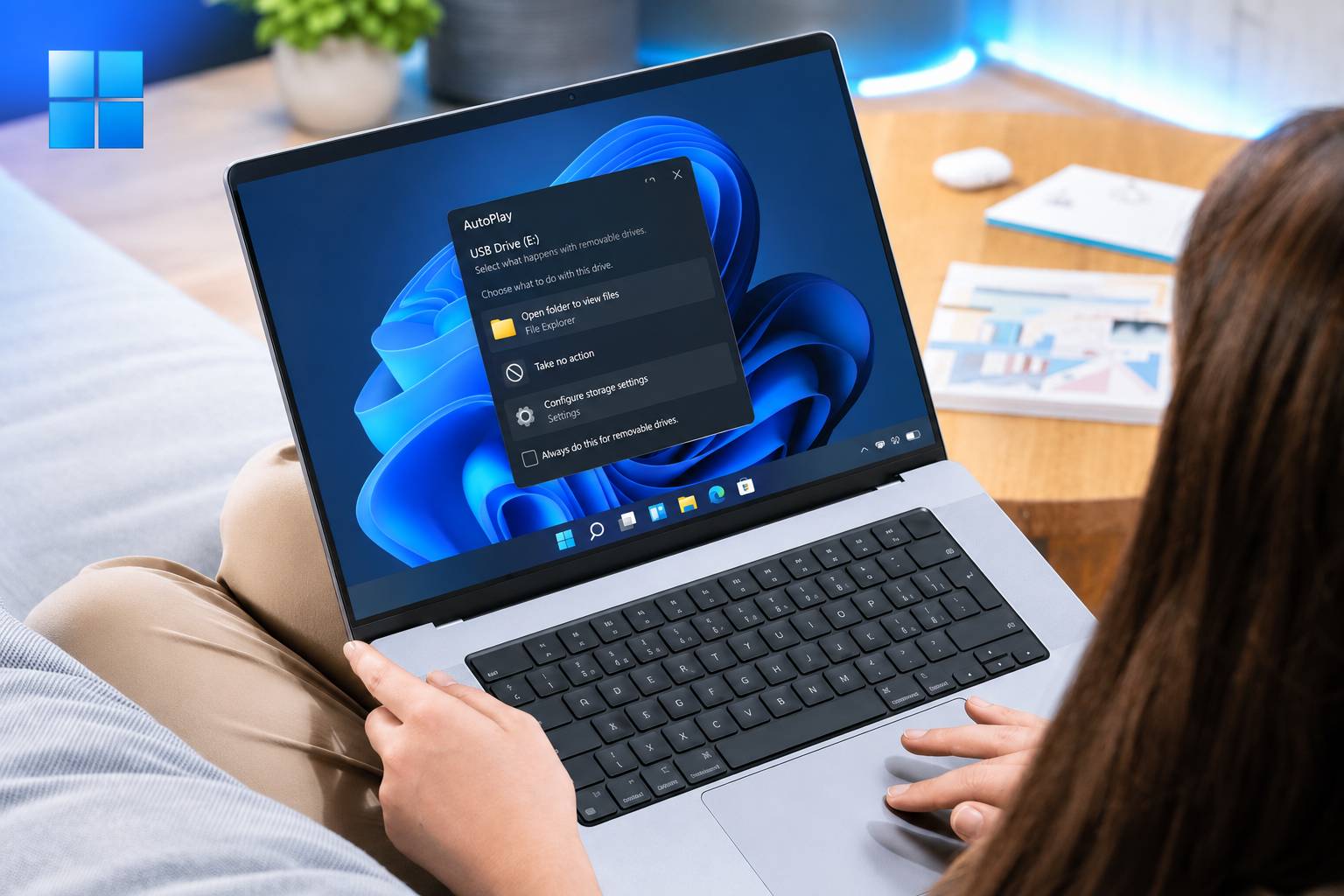 Microsoft nâng cấp giao diện AutoPlay hiện đại hơn (Ảnh: Snettech)
Dark Mode Và Text Scaling Có Giá Trị Ngoài Thẩm Mỹ
Một hộp thoại sáng xuất hiện trên desktop tối có thể gây khó chịu trong môi trường ánh sáng thấp. Khi AutoPlay tuân theo dark mode, trải nghiệm trở nên đồng bộ hơn. Khả năng phản hồi với text scaling còn quan trọng với người dùng cần cỡ chữ lớn. Microsoft cho biết thiết kế mới phù hợp hơn với text scaling và display settings. Điều này giúp hạn chế nút bị cắt, nội dung tràn hoặc bố cục khó đọc. Người tham gia Insider có thể thử ở nhiều mức scaling và gửi feedback khi phát hiện lỗi. Đây chính là mục tiêu của kênh thử nghiệm trước khi tính năng được cân nhắc phát hành rộng hơn.
Open Apps Maximized Giảm Một Thao Tác Lặp
Tính năng thứ hai là Open apps maximized tại Settings > Accessibility > Visual effects. Khi bật, Windows tự phóng to cửa sổ ứng dụng khi mở. Microsoft hướng tính năng tới người dùng screen reader, magnification, tablet mode hoặc người thích workspace toàn màn hình ổn định. Open apps maximized Windows 11 nghe khá nhỏ, nhưng accessibility thường được cải thiện bằng cách loại những thao tác phải lặp hàng chục lần mỗi ngày. Nếu một người luôn muốn cửa sổ chiếm toàn màn hình, bấm nút maximize mỗi lần mở app là ma sát có thể tránh.
Laptop Và Tablet Có Thể Hưởng Lợi Rõ
Trên màn hình nhỏ, cửa sổ mở ở kích thước không ổn định dễ tạo khoảng trống hoặc che nội dung. Auto-maximize giúp ứng dụng sử dụng không gian ngay khi khởi động. Với tablet hoặc màn hình cảm ứng, người dùng cũng ít phải nhắm vào nút nhỏ trên title bar. Người dùng magnifier có thể hưởng lợi từ bố cục ổn định hơn khi app mở. Tuy nhiên, người thường dùng nhiều cửa sổ song song có thể không thích. Vì vậy Microsoft đặt tính năng thành toggle thay vì hành vi bắt buộc.
Open Apps Maximized Không Thay Snap Layouts
Auto-maximize chỉ quyết định trạng thái cửa sổ khi mở. Snap Layouts lại phục vụ sắp xếp nhiều ứng dụng. Người dùng vẫn có thể mở một app toàn màn hình rồi Snap sang hai bên khi cần so sánh tài liệu. Nếu thường dùng Excel và browser cạnh nhau, tính năng có thể tạo thêm thao tác. Nếu chủ yếu làm việc từng app trên laptop nhỏ, nó lại có thể khá tiện. Một cách thử thực tế là bật vài ngày rồi quan sát số lần bạn phải thu nhỏ cửa sổ ngay sau khi app mở. Nếu việc đó xảy ra liên tục, tính năng không hợp workflow hiện tại.
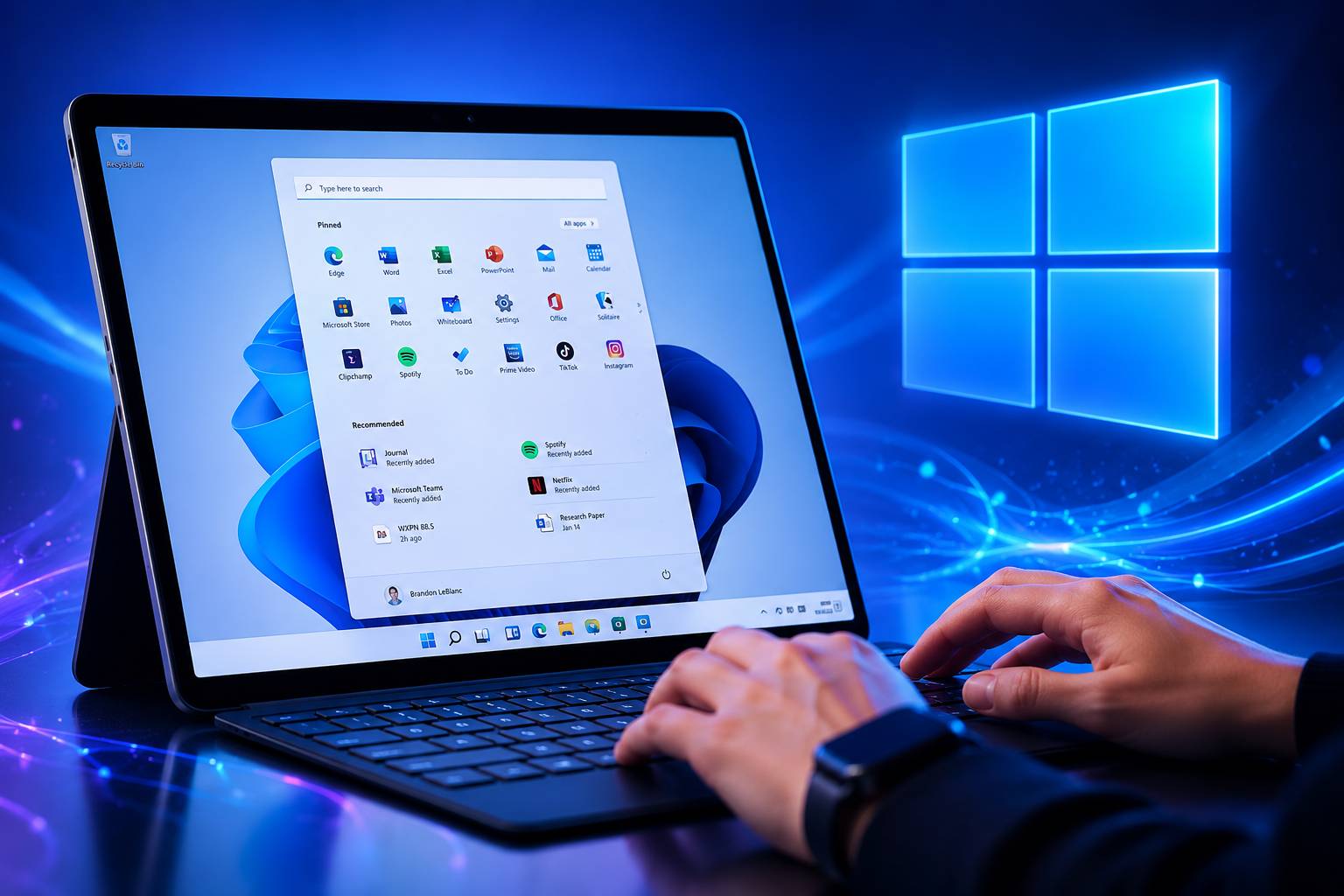 Giao diện AutoPlay mới được thiết kế tối ưu trải nghiệm (Ảnh: Snettech)
Người Dùng Máy Chính Chưa Cần Chuyển Sang Insider
Microsoft xác nhận AutoPlay hiện ở Experimental, còn Open apps maximized có trong Experimental và Beta. Đây là phần mềm thử nghiệm, có thể thay đổi trước khi đi tới bản Windows ổn định. Cài Insider lên máy làm việc chính chỉ để lấy hai tính năng này không phải lựa chọn hợp lý. Build thử có thể phát sinh lỗi ở những phần không liên quan trực tiếp tới tính năng người dùng muốn thử.
Kiểm Tra Channel Trước Khi Tìm Tính Năng
Windows Insider có nhiều channel và tính năng không xuất hiện đồng thời. AutoPlay mới được Microsoft ghi cho Experimental, còn tùy chọn maximize được đưa tới cả Experimental và Beta. Nếu máy không thấy tính năng, không nên chạy script không rõ nguồn chỉ để ép bật. Rollout có thể theo từng nhóm và Feature Flags có thể thay đổi qua build. Release note chính thức luôn là nơi nên kiểm tra trước khi kết luận Windows đang lỗi.
Những Thay Đổi Nhỏ Có Thể Tác Động Rõ Sau Thời Gian Dài
AutoPlay và maximize không phải headline kiểu AI hay gaming, nhưng chúng chạm vào thao tác lặp. Một notification dễ tìm lại hoặc một cửa sổ mở đúng trạng thái mong muốn có thể tiết kiệm khá nhiều thao tác sau vài tháng. Đây cũng là bài học đáng chú ý trong thiết kế phần mềm. Không phải mọi update đều cần tạo chức năng hoàn toàn mới; đôi khi giảm ma sát ở quy trình cũ lại có giá trị sử dụng rõ hơn.
 Microsof bổ sung tùy chọn ép buộc mọi ứng dụng tự động mở ở chế độ phóng to toàn màn hình (Ảnh: Snettech)
Windows 11 AutoPlay mới trong build Insider ngày 21/8 được dựng lại bằng WinUI, hỗ trợ dark mode, text scaling và Notification Center. Microsoft đồng thời thử Open apps maximized Windows 11, giúp tự phóng to cửa sổ ứng dụng khi mở. Hiện cả hai vẫn thuộc giai đoạn thử nghiệm. Người dùng máy chính nên chờ bản ổn định, còn Insider có thể thử trên thiết bị phù hợp và gửi feedback. Đây là nhóm cải tiến nhỏ nhưng tập trung khá rõ vào khả năng tiếp cận và giảm thao tác lặp.